
一、题目:word软件录入以下文字,按照题目要求完成排版后,用word保存功能直接存盘。要求:1.将纸型设置为A4、高度为21cm、宽度为29.7cm。2.将段落标题设置为幼圆、三号、红色、居中;正文文字设置为仿宋、四号、行距为1.2倍。3.将正文中的“中国特色”加粗,并设置为红色。4.为文档添加页脚,内容为“复兴之路”,并将页脚的文字字体设置为宋体、五号、加粗、居中、浅蓝色,文字效果为阴文。
题目
一、题目:word软件录入以下文字,按照题目要求完成排版后,用word保存功能直接存盘。

要求:
1.将纸型设置为A4、高度为21cm、宽度为29.7cm。
2.将段落标题设置为幼圆、三号、红色、居中;正文文字设置为仿宋、四号、行距为1.2倍。
3.将正文中的“中国特色”加粗,并设置为红色。
4.为文档添加页脚,内容为“复兴之路”,并将页脚的文字字体设置为宋体、五号、加粗、居中、浅蓝色,文字效果为阴文。
相似考题
更多“ 一、题目:word软件录入以下文字,按照题目要求完成排版后,用word保存功能直接存盘。要求:1.将纸型设置为A4、高度为21cm、宽度为29.7cm。2.将段落标题设置为幼圆、三号、红色、居中;正文文字设置为仿”相关问题
-
第1题:
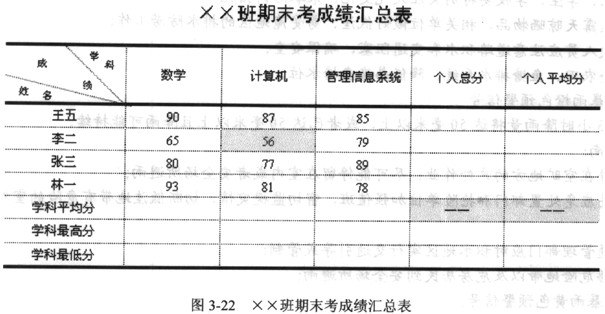
在Word中绘制如图3-22所示的“××班期末考成绩汇总表”,按照题目要求完成后,用Word的保存功能直接存盘。
[要求]
1.绘制的成绩汇总表的样式、线条形状、线条颜色与所给图示一致。
2.将表格外部边框线条设置为2.25磅、黑色,线型与图示保持一致;内部线条设置为1磅、黑色,线型与图示保持一致;表头中斜线样式为圆点状虚线、0.75磅、黑色。
3.表格标题文字设置为黑体、黑色、四号、居中,段前、段后间距均为0.5行;表头行添加灰色-12.5%的底纹;表格内所有文字设置为:中文字体为宋体,西文字体为Times New Roman,黑色、小五号、中部居中;斜线表头中的文字大小设置为六号。
4.利用Word内置的函数计算出图3-22中空缺的个人总分、个人平均分、学科平均分、学科最高分和学科最低分。
5.将[成绩]列中分数低于60分的成绩字体颜色设置为红色;将个人总分最高的学生行中的分数字体颜色设置为蓝色、加粗。
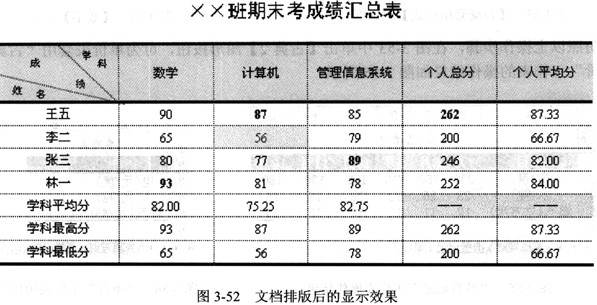
正确答案:该Word文档完成排版后的显示效果如图3-52所示。
该Word文档完成排版后的显示效果如图3-52所示。 解析:1.插入表格
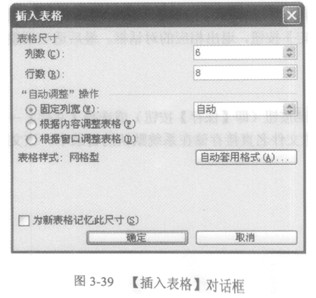
选择[表格]→[插入]→[表格]命令,弹出[插入表格]对话框,将[列数]微调框中的数值更改为[6],将[行数]微调框中的数值更改为[8],如图3-39所示。系统将产生一个固定列宽的8行6列的空白表格。
2.表格文字格式设置
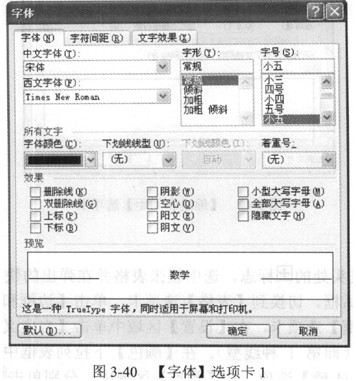
(1)根据图3-22所给的信息,在空白表格的相应单元格中录入相应的文字。单击表头处的 标志,选中整张表格。选择[格式]→[字体]命令,打开[字体]对话框。切换到[字体]选项卡,在[中文字体]下拉列表框中选择[宋体]选项,在[西文字体]下拉列表框中选择[Times New Roman]选项,在[字号]列表框中选择[小五]选项,在[字体颜色]下拉列表框中选择[黑色]选项(注:将鼠标移至每种颜色图标上时,系统都会给出相应的提示信息),如图3-40所示。
(2)单击[确定]按钮,返回到文档编辑窗口。接着单击[表格和边框]工具栏中对齐方式的 按钮(即[中部居中]按钮),使表格内所有文字处于其单元格的中部且为行居中状态。
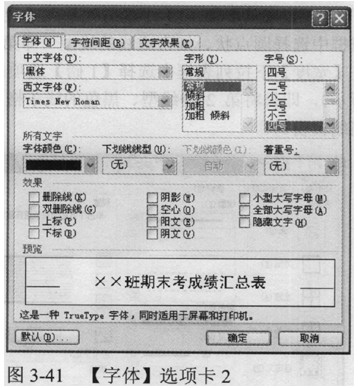
(3)在表格的前一行输入“××班期末考成绩汇总表”文字(注意,要顶行输入,即该行不要缩进2个字符)。选择[插入]→[符号]命令,打开[符号]对话框,切换到[符号]选项卡,选择[×]符号,单击[确定]按钮以在正文中插入“×”。拖曳鼠标选中“××班期末考成绩汇总表”文字,选择[格式]→[字体]命令,打开[字体]对话框。切换到[字体]选项卡,在[中文字体]下拉列表框中选择[黑体]选项,在[西文字体]下拉列表框中选择[Times New Roman]选项,在[字号]列表框中选择[四号]选项,在[字体颜色]下拉列表框中选择[黑色]选项,如图3-41所示。
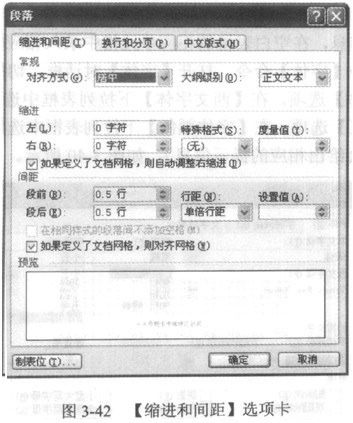
(4)单击[确定]按钮,返回到文档编辑窗口。选择[格式]→[段落]命令,打开[段落]对话框。切换到[缩进和间距]选项卡,在[常规]区域中,选择[对齐方式]下拉列表框中的[居中]选项:在 [间距l区域中,选择[行距]下拉列表框中的[单倍行距]选项,将[段前]微调框中的数值更改为[0.5行],将[段后]微调框中的数值也更改为[0.5行],如图3-42所示。
3.表格格式设置
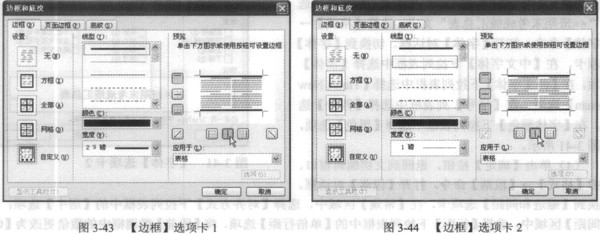
(1)用鼠标右键单击表头处的标志,选中整张表格并在弹出的快捷菜单中选择[表格属性]命令,打开[表格属性]对话框。切换到[表格]选项卡,单击[边框和底纹]按钮,打开[边框和底纹]对话框。切换到[边框]选项卡,在[设置]区域中单击[自定义]图标按钮;在[线型]列表框中选择普通实线的线型(即第1种线型)。在[颜色]下拉列表框中选择[黑色]选项,在[宽度]下拉列表框中选择[2 1/4磅]选项;在[预览]区域中,分别单击 按钮和
按钮和 按钮(如图3-43所示),即只将第1种线型、黑色的线条格式应用于该表格的外部边框。单击[确定]按钮,返回到文档编辑窗口。
(2)按照步骤(1)中的方法进入[边框和底纹]对话框并切换到[边框]选项卡,在[线型]列表框中选择圆点状、细密虚线的线型(即第2种线型),在[颜色]下拉列表框中选择[黑色]选项,在[宽度]下拉列表框中选择11磅]选项;在[预览]区域中,分别单击按钮和按钮(如图3-44所示),即只将第2种线型、黑色的线条格式应用于该表格的内部线条。单击[确定]按钮,返回到文档编辑窗口。
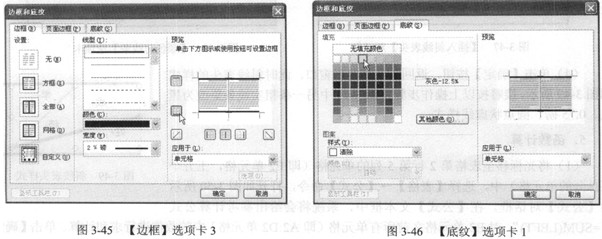
(3)选中表格第一行的所有单元格,选择[表格]→[表格属性]命令,打开[表格属性]对话框。切换到[表格]选项卡,单击[边框和底纹]按钮,打开[边框和底纹]对话框。切换到[边框]选项卡,在[设置]区域中单击[自定义]图标按钮;在[线型]列表框中选择普通实线的线型(即第1种线型),在[颜色]下拉列表框中选择[黑色]选项,在[宽度]下拉列表框中选择的[2 1/4磅]选项:在[预览]区域中,确认[应用于]下拉列表框中选择的是[单元格]选项,然后单击两次 按钮(如图3-45所示),将第1种线型、黑色的线条格式应用于该表格的表头行。
(4)切换到[底纹]选项卡,在[填充]区域中选择[灰色-12.5%]选项,如图3-46所示;在[预览]区域中,选择[应用于]下拉列表框中的[单元格]选项,连续单击两次[确定]按钮,退出相应的对话框并且将以上表格格式应用于表头行。
(5)按住[Ctrl]键,选中图3-22中需要添加灰色底纹的3个单元格,选择[表格]→[表格属性]命令,打开[表格属性]对话框。切换到[底纹]选项卡,在如图3-46所示的[填充]区域中选择[灰色-10%]选项;在[预览]区域中,选择[应用于]下拉列表框中的[单元格]选项,连续单击两次[确定]按钮,退出相应的对话框并且将灰色-10%底纹应用于相应的单元格中。
4.绘制斜线表头
(1)将光标移至表格第一行的任意单元格(第1行第1列单元格除外)中,在相应的文字前后各添加一个空白行,以适当增加表头行的高度。例如,在“数学”文字之前添加一个空白行,在文字之后也添加一个空白行。
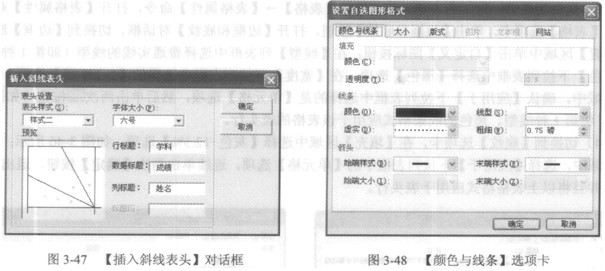
(2)将光标移至表格的任意单元格中,例如左上角的第一个单元格。选择[表格]→[绘制斜线表头]命令,弹出[插入斜线表头]对话框,在[表头样式]下拉列表框中选择[样式二]选项,在[字体大小]下拉列表框中选择[六号]选项,在[行标题]文本框中输入“学科”,在[数据标题]文本框中输入“成绩”,在[列标题]文本框中输入“姓名”,如图3-47所示。单击[确定]按钮,返回到文档编辑窗口。
(3)用鼠标右键单击新添加的斜线表头,在弹出的快捷菜单中选择[组合]→[取消组合]命令,将斜线表头中的各个对象分解。双击其中某条斜线,打开[设置自选图形格式]对话框。在[线条]区域的[颜色]下拉列表框中选择[黑色]选项;在[虚实]下拉列表框中选择如图3-48所示的点状虚线条样式;在[线型]下拉列表框中选择如图3-48所示的[1磅]线型选项;将[粗细]微调框中的数值更改为[0.75磅]。
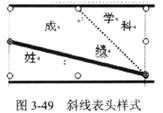
(4)单击[确定]按钮,返回到文档编辑窗口,此时斜线表头的样式如图3-49所示。接着按以上操作步骤将图3-49中另一条粗实线条更改为黑色、0.75磅、圆点状虚线样式。
5.函数计算
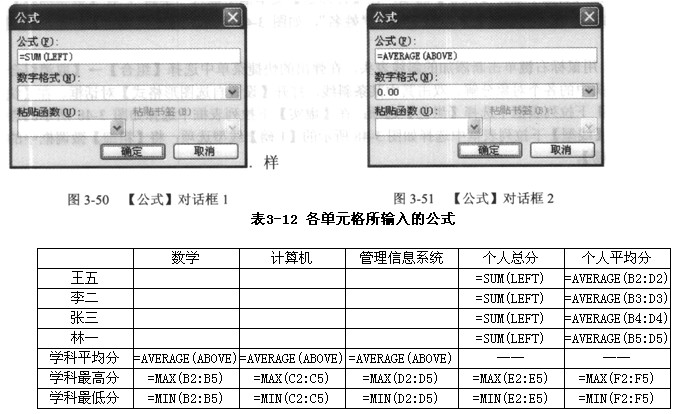
(1)将光标移至表格第2行第5列的单元格(即E2单元格,王五个人总分的单元格)中,选择[表格]→[公式]命令,打开如图3-50所示的[公式]对话框。在[公式]文本框中,系统将会给出参考计算公式“=SUM(LEFT)”,对E2单元格之前所有单元格(即A2:D2单元格)中的数值进行求和计算。单击[确定]按钮,返回到文档编辑窗口,系统将求和结果“262”添加到E2单元格中。
(2)用鼠标右键单击E2单元格中的“262”,在弹出的快捷菜单中选择[切换域代码]命令(或按 [Shift+F9]组合键),王五的个人总分数变成了域代码,显示出在该单元格中输入的公式。其中,公式外层的大括号是Word自动添加的,表示大括号之内的内容为域代码。全部选中该域代码,选择[编辑]→[复制]命令(或按[Ctrl+C]组合键),然后用鼠标右键单击该域代码,在弹出的快捷菜单中选择[更新域]命令(或按[F9]键),退出域代码编辑状态。在[个人总分]列的其他单元格中,选择[编辑]→[粘贴]命令(或按[Ctrl+V]组合键),可以快速将公式“=SUM(LEFT)”粘贴到其他单元格中。接着分别将光标移到所粘贴分数的任意位置,按[F9]键进行数值更新即可。
(3)同理,依据以上操作步骤,可以使用Word内置的函数计算出图3-22中空缺的个人总分、个人平均分、学科平均分、学科最高分和学科最低分。图3-22中各空缺单元格所输入的公式如表3-12所示。其中,对于平均分的单元格,可选择[表格]→[公式]命令,打开[公式]对话框。在[公式]文本框中输入计算公式“=AVERAGE(ABOVE)”,在[数字格式]下拉列表框中选择[0.00]选项,如图3-51所示。
6.表文特殊格式设置
使用Word内置的函数进行相关计算后,选中表格中的“56”数值,选择[格式]工具栏中的[字体颜色]下拉图形列表框中的[红色]选项:分别选中“93”、“87”、“89”和“262”数值,选择[格式]工具栏中的[字体颜色]下拉图形列表框中的[蓝色]选项,并单击[格式]工具栏中的[加粗]按钮。
7.保存及显示效果
单击[常用]工具栏中的 按钮(即[保存]按钮)或选择[文件]→[保存]命令(或按[Ctrl+S]组合键),将文档以系统默认的文件名直接存储在系统默认的目录中。最后得到的文档整体编排效果类似于图3-52。
-
第2题:
用Word软件录入以下文字,按题目的要求完成排版后,用Word保存功能直接存盘。
中国特色社会主义道路是民族复兴的必由之路
一部中国近现代史,是中国人民为求得国家富强、民族独立不懈奋斗的历史。中国共产党把马克思列宁主义的普遍原理同中国革命的建设的具体实际相结合,带领人民推翻了帝国主义、封建主义、官僚资本主义的统治,成功缔造了新中国,确立了社会主义制度,为当代中国的发展进步奠定了基础;又实行改革开放,引领中国人民走上实现民族复兴的伟大道路。历史已雄辩地证明,只有社会主义才能救中国,只有中国特色社会主义才能发展中国。
[要求]
1.将纸型设置为A4、高度为21cm、宽度为29.7cm。
2.将段落标题设置为幼圆、三号、红色、居中:正文文字设置为仿宋、四号、行距为1.2倍。
3.将正文中的“中国特色”加粗,并设置为红色。
4.为文档添加页脚,内容为“复兴之路”,并将页脚的文字字体设置为宋体、五号、加粗、居中、浅蓝色,文字效果为阴文。
正确答案:
解析:本题要点:文档格式(包括字体、字号和行距)操作;页面设置;页脚设置。
[操作的关键步骤]
(1) 文档格式。选定文档对象,通过“格式”菜单下的“字体”、“段落”等命令进行文档格式设置。
(2) 页面设置。通过“文件”菜单下的“页面设置”命令进行页面设置。
(3) 页眉设置。通过“视图”菜单下的“页眉和页脚”命令进行页眉设置。 -
第3题:
用Word软件制作以下文档,按照题目要求排版后,用Word的保存功能直接存盘。
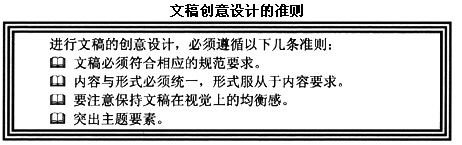
【要求】
1.标题为黑体、蓝色、加着重号、小三号字、居中,正文为楷体、小四号字。
2.正文边框为黑色、粗细为6磅。
正确答案: 解析:(1)为文字加着重号:使用“格式”菜单下的“字体”命令,打开“字体”对话框,单击“字体”标签,打开“字体”设置对话框,在“着重号”框中选“.”。
(2)为文本添加文本框:选定需要加文本框的文字,单击绘图工具栏中的“文本框”图标(或“插入”菜单下的“文本框”命令),将选中的文字加入文本框,调整文本框到合适大小。
(3)对文本框进行设置:右击文本框,在弹出的快捷菜单中选择“设置文本框格式”命令,在“设置文本框格式”对话框中,对文本框进行“颜色和线条”等的设置。
(4)添加项目符号:
①选中文字,单击“格式”菜单下的“项目符号和编号”命令,弹出“项目符号和编号”对话框;
②单击“项目符号”标签,单击“自定义”按钮,打开“自定义项目符号列表”对话框;
③单击“项目符号”按钮,在打开的“符号”对话框中选择所需项目符号。 -
第4题:
在Word中绘制如图所示的课程表,按照题目要求完成后,用Word的保存功能直接存盘。

要求:
1.绘制的课程表样式、线条形状、线条颜色与所给图示一致。
2.将表格外部边框线条粗细设置为3磅;内部线条粗细设置为0.5磅;表格底纹设置为灰色-20%。
3.将“软件工程专业课程表”字体设置为宋体、24号。
4.将课程列的文字字体设置为黑色、宋体、小五号、居中;时间列表示时间的字体设置为红色、Times New Roman、五号、居中,其他字体设置为黑色、宋体、五号、居中;日期行的文字字体设置为黑色、宋体、五号、居中。
正确答案: 解析:本题要点为:插入表格后进行单元格的合并、绘制线条与线条颜色的选择、绘制斜线头、录入文字并进行编排。
[操作的关键步骤]
(1)插入表格。使用“表格”菜单下的“插入”命令,在其下级菜单中选择“表格”命令;然后在“表格”菜单下选择“合并单元格”命令。
(2)绘制线条。使用“视图”菜单下的“工具栏”命令,在其下级菜单中选择“绘图”命令绘制线条和斜线头。
(3)文字编排。使用“格式”菜单下的“字体”命令,进行字号、字体的设置。
(4)艺术字的插入。使用“工具栏”下的“艺术字”命令进行设置。 -
第5题:
用Word软件录入以下文字,按照题目要求排版后,用Word的保存功能直接存盘。版面编排方法
一篇高质量的文档,应做到层次、重点突出、布局合理、美观大方。当完成文档的输入、编辑后,应对其进行版面编排,以体现文档的特点和风格。
版面编排通常涉及到[字体]选用、[字符间距]调整、设置[文字效果]及[字符格式]等方法。
要求:
(1)设定纸张大小为21厘米(宽度)×12厘米(高度),上、下、左、右的页边距分别为1、3、6、6厘米。
(2)标题为黑体、三号字、居中,正文为楷体、小四号字。
(3)将正文段落中所有括号[]内的文本设置斜体、下划线。
(4)把正文所在段落分为等宽的3栏,栏间距为0厘米,并添加分隔线。
(5)设置页眉内容为“版面编排方法”,字体为“方正舒体”四号字、居中对齐。
正确答案: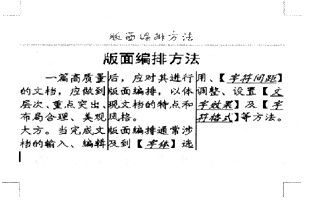 解析:(1)页面设置:通过“文件”菜单下的“页面设置”命令,进行页面设置。
(2)分栏;选定分栏对象,通过“格式”菜单下的“分栏”命令,进行分栏设置。
(3)文档格式:选定文档对象,通过“格式”菜单下的“字体”、“段落”命令,进
行文档格式设置。
(4)字符:通过“插入”菜单下的“符号”命令进行插入。
(5)页眉:通过“视图”菜单下的“页眉和页脚”命令设置页眉内容。 -
第6题:
用 Word 软件制作如下图所示的个人简历。按题目要求完成后,用 Word 的保存功能直接存盘。 个人简历 就业方向 个人资料 姓名 性别 民族 年龄 籍贯 专业 政治面貌 爱好 电子邮箱 联系电话 自我评价 教育背景 个人能力 社会及校内实践 所获证书及奖项 要求: 1. 利用相关工具绘制如上图所示的个人简历 。 2. 将标题设置为楷体 、二号、黑色、加粗、居中:其他文字设置为宋体 、五号、 黑色。
正确答案:个人简历就业方向 个人资料 姓名 性别 民族 年龄 籍贯 专业 政治面貌 爱好 电子邮箱 联系电话 自我评价
教育背景
个人能力
社会及校内实践
所获证书及奖项
-
第7题:
(15分)
用Word软件录入以下文字。按题目要求完成后,用Word的保存功能直接存盘。
碧水丹山话武夷
武夷山在1999年l2月被联台国数科文组织列入‘世界文化与自然遗产名录》.武
夷山位于中国东南部福建省西北的武夷市,总面积达99975公顷.武夷山的自然风光
独树—帜,尤其以“丹霞地貌”著称于世九曲溪沿岸的奇峰和峭壁,映衬着清澈的海
水,构成—幅奇妙秀美的杰出景观.
要求:
1.将文章标题设置为宋体、二号、加粗、居中;正文设置为宋体、小四。
2.将正文开头的“武夷山”设置为首字下沉,字体为隶书,下沉行数为2。
3.将段落标题加上“亦真亦幻”的文字效果。
4.为正文添加双线条的边框,3磅,颜色设置为红色,底纹填充为灰色-40%。
5.为文档添加页眉,宋体、五号、倾斜、浅蓝,内容为“世界文化与自然遗产”。
正确答案:
试题一分析
【考查目的】
·文字录入及编排
·格式菜单的使用
·视图菜单的使用
【要点分析】
本题要点为文档格式(包括字体和号)操作;首字下沉;页眉设置;添加边框。
【操作的关键步骤】
(1)文档格式。选定文档对象,通过‘格式”菜单下的“字体”命令,进行文档格
式文字效果设置。
(2)页眉设置。通过“视图”菜单下的“页眉和页脚“命令进行页眉设置。
(3)添加边框。通过“格式”菜单下的“边框和底纹”命令进行设置。
(4)首字下沉。通过“格式”菜单下的“首字下沉”命令进行设置。
参考答案
碧水丹.山话武夷
-
第8题:
????用Word软件录入以下文字。按题目要求完成后,用Word的保存功能直接存盘
春
盼望着,盼望着,东风来了,春天的脚步近了,
一切部像刚睡醒的样子,欣欣然张开了眼.山朗澜起来了,水涨起来了,太阳的脸红起
来了,
小草偷偷地从土里钻出来,嫩嫩的,绿绿的.院子里,田野里,瞧去,一大片一大片满
是的.坐着,躺着,打两个滚,踢几脚球,赛几趟跑,捉几回迷藏.风轻悄悄的,草软棉棉
的.
要求:
1.将标题“春”字符缩放200%,并居中。
2.将正文的第一自然段设置为左、右各缩进2字符、首行缩进2字符。
3.把正文的第二自然段段前、段后间距设置为1行。
4.将正文第二自然段最后一句话(山朗润……脸红起来了。)格式设置为斜体、
加粗。
5.页面设置,纸型设置为B5纵向,设置页边距上下左右各为3厘米。
????
正确答案:
??分析【考查目的】·文字录入及编排·格式菜单的使用·视图菜单的使用【要点分析】本题要点为:文档字体设置、段落设置、页面设置。【操作的关键步骤】(1)文档格式。选定文档对象,通过“格式”菜单下的“字体”命令,进行文档格式设置。(2)段落设置。通过“格式”菜单下的“段落“命令进行段落设置(3)页面设置。通过“文件”菜单下的“页面设置”命令进行设置参考答案春盼望着,盼望看,东风来了,春天的脚步近了一切部像刚睡醒的样子,欣欣然张开了眼.山朗澜起来了,水涨起来了,太阳的脸红起来了,小草偷偷地从土里钻出来,嫩嫩的,绿绿的.院子里,田野里,瞧去,一大片一大片满是的.坐着,躺着,打两个滚,踢几脚球,赛几趟跑,捉几回迷藏.风轻悄悄的,草软棉棉的.?? -
第9题:
用Word软件制作如图示的机构改革示意图。按题目要求完成后,用Word的保存功能直接存盘。

要求:
1.利用自选图形绘制如图所示的机构改革示意图。
2.将示意图中的“重新组建国家能源局”文字设置为宋体、小三、白色、加粗:“国家发展和改革委员会”文字设置为宋体、小四、蓝色、加粗;“不再保留国家电力监管委员会”文字设置为宋体、小四、灰色-50%、加粗:“接受管理”文字字体设置为宋体、小四、红色、加粗;其他文字设置为宋体、小四、白色、加粗。
3.绘制完成的机构改革示意图的图形、底纹和样式与图示基本一致。
正确答案:
试题二分析【考查目的】插入自选图形文字设置和编排格式菜单的使用【要点分析】本题要点为:插入自选图形、颜色设置、录入文字并进行编排。【操作的关键步骤】(1)插入自选图形。使用“视图”菜单下“工具栏”中的“绘图”命令,插入自选图形。(2)文字编排。使用“格式”菜单下的“字体”命令,进行字号、字体的设置。(3)格式菜单的使用。使用“格式”菜单下的“边框和底纹”命令进行颜色设置。参考答案 -
第10题:
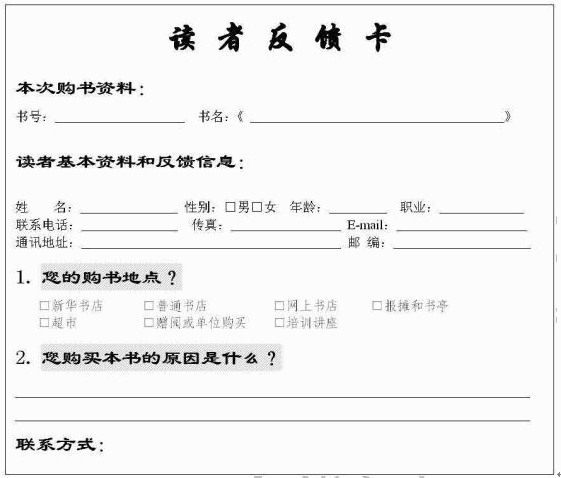
二、用Word软件制作如图示的读者反馈卡,按照题目要求完成后,用Word的保存功能直接存盘。
要求:
1.将“读者反馈卡”字体设置为华文行楷、一号、加粗。
2.将其它标题字体设置为隶书、三号、加粗。
3.将其它文字字体设置为宋体、五号。
4.制作完成的读者反馈卡与图示基本一致
正确答案:
-
第11题:
在Word软件中按照要求制作如图示“请柬”,用Word的保存功能直接存盘。
【要求】
1.录入试题中的文字,并将“请柬”设置为楷体、三号、加粗,其他文字内容设置为宋体、五号、加粗。
2.任意插入一幅图片,并用适当方法对插入的图片进行大小与位置的设置。
3.参考下图所示对文字和图片进行排版(要求图片衬于文字下方)。
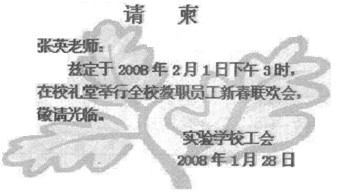
4.制作完成的请柬高度不超过5cm(垂直滚动条标尺),宽度不超过9cm(水平滚动条标尺),样式与图示的基本一致。
正确答案: 解析:(1)文字编捧。通过“格式”菜单下的“字体”命令,进行字号、字体、和文字效果的设置。
(2)插入图片。通过“插入”菜单下的“图片”命令,进行图片插入。
(3)图片设置。在插入的图片上单击鼠标右键,在弹出的对话框中选择“设置图片格式”命令,对图片进行设置。
(4)图片排版。通过垂直滚动条标尺和水平滚动条标尺按照题目要求对版面进行排版。 -
第12题:
用Word软件录入以下文字,按照题目要求排版后,用Word的“保存”功能保存为“项目经理人.doc”。
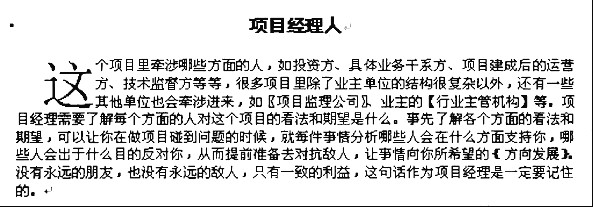
要求:
(1)按照原样录入文字,且设置【页面框线】,页眉为“一个成功经理人的自述”,页脚为“全国最大的IT资源库”。
(2)标题采用【黑体】【三号】字,且【文字效果】为“礼花绽放”。
(3)正文采用【首字下沉】3行,正文的字体为【宋体】【四号】字,【行距】为1.5倍行距。
(4)将〖〗内的内容设为“阳文”、【】内的内容设为“阴文”且带“着重号”。
(5)将{}内的内容链接到www.csai.cn。
正确答案:
-
第13题:
执行【答题】→【字处理】菜单命令,然后按照题目要求再打开相应的命令,完成下面的内容,具体要求如下:
注意:下面出现的所有文件都必须保存在考生文件夹下。
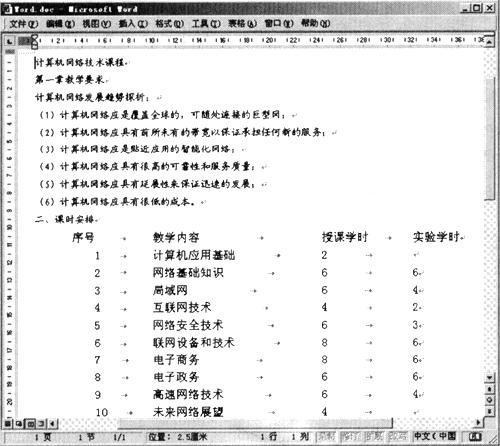
请用Word 2000对考生文件夹下WORD.DOC文档中的文字进行编辑、排版和保存,具体要求如下:
(1)将标题段(计算机网络技术课程)文字设置为小二号、蓝色、阴影、黑体、加粗、居中。
(2)将正文第3~8段中的文字设置为五号宋体、西文文字设置为五号Times New Roman字体;段落首行缩进2字符。
(3)将文中第2行(第一章教学要求)设置成黑体、红色、小三号,段后间距0.5行。文中第3行(计算机网络发展趋势探析:)设置成小四号、宋体、加粗并加黄色底纹。
(4)将文中后11行文字转换为一个11行4列的表格。设置表格居中,表格每列列宽为3.5厘米,表格中所有文字中部居中。
(5)将表格标题行单元格文字设置为小四号、红色、空心、黑体,设置表格所有框线为1.5磅、蓝色、单实线。
 正确答案:首先在“考试系统”中执行[答题]→[字处理]→[WORD.DOC]菜单命令打开“WORD.DOC”文档。 (1)设置文本。在制作本例时首先设置文档中的标题文本然后再对文本进行编辑其具体操作步骤如下。 ①选择标题文本执行[格式]→[字体]菜单命令在弹出的“字体”对话框的“中文字体”下拉框中选择“黑体”在“字形”列表框中选择“加粗”在“字号”列表框中选择“小二”在“字体颜色”下拉框中选择“蓝色”在“效果”选项组中勾选“阴影”复选框单击“确定”按钮。保持文本的选中状态单击工具栏中的“居中”按钮设置字体居中对齐。 ②选择正文的第3~8段执行[格式]→[字体]菜单命令在弹出的“字体”对话框的“中文字体”下拉框中选择“宋体”在“西文字体”下拉框中选择“Times New Roman”在“字号”列表框中选择“五号”单击“确定”按钮。 ③选择正文的第3~8段执行[格式]→[段落]菜单命令在“特殊格式”下拉框中选择“首行缩进”在“度量值”文本框中输入“2字符”单击“确定”按钮。 ④选择文档中的第2行设置字体为“黑体”、字号为“小三”“颜色”为“红色”。 ⑤保持文本的选中状态执行[格式]→[段落]菜单命令在弹出的“段落”对话框的“段后”文本框中输入“0.5行”单击“确定”按钮。 ⑥选择文档中的第3行设置字体为“宋体”、字号为“小四”加粗显示。 ⑦执行[格式]→[边框和底纹]菜单命令在“边框和底纹”对话框的“底纹”选项卡中设置“填充”为“黄色”单击“确定”按钮。 (2)设置表格。首先将文本转换为表格然后再对表格进行设置其具体操作步骤如下。 ①选中文本中的后11行执行[表格]→[转换]→[文字转换成表格]菜单命令在弹出的“将文本转换成表格”对话框中设置“文字分隔位置”为“制表符”单击“确定”按钮完成文本向表格的转换。 ②执行[表格]→[表格属性]菜单命令在弹出的“表格属性”对话框的“对齐方式”选项组中选择“居中”单击“确定”按钮设置表格居中对齐;选择表格的第1列右击弹出快捷菜单选择[表格属性]菜单命令在弹出的“表格属性”对话框的“列”选项卡中勾选“指定宽度”复选框在其后的文本框中输入“3.5厘米”单击“确定”按钮。 ③将光标移动到表格中使用拖动鼠标的方法将所有的单元格选中单击工具栏中的“居中”按钮设置表格中文本居中对齐。 ④选择表格第1行中的所有文本执行[格式]→[字体]菜单命令。在弹出的“字体”对话框的“中文字体”下拉框中选择“黑体”在“字号”列表框中选择“小四”在“字体颜色”下拉框中选择“红色”在“效果”选项组中勾选“空心”复选框单击“确定”按钮。 ⑤选中整个表格右击弹出快捷菜单选择[边框和底纹]命令在弹出的“边框和底纹”对话框的“线型”列表框中选择“单实线”在“宽度”下拉框中选择“1.5磅”在“颜色”下拉框中选择“蓝色”单击“确定”按钮。
首先在“考试系统”中执行[答题]→[字处理]→[WORD.DOC]菜单命令,打开“WORD.DOC”文档。 (1)设置文本。在制作本例时,首先设置文档中的标题文本,然后再对文本进行编辑,其具体操作步骤如下。 ①选择标题文本,执行[格式]→[字体]菜单命令,在弹出的“字体”对话框的“中文字体”下拉框中选择“黑体”,在“字形”列表框中选择“加粗”,在“字号”列表框中选择“小二”,在“字体颜色”下拉框中选择“蓝色”,在“效果”选项组中勾选“阴影”复选框,单击“确定”按钮。保持文本的选中状态,单击工具栏中的“居中”按钮,设置字体居中对齐。 ②选择正文的第3~8段,执行[格式]→[字体]菜单命令,在弹出的“字体”对话框的“中文字体”下拉框中选择“宋体”,在“西文字体”下拉框中选择“Times New Roman”,在“字号”列表框中选择“五号”,单击“确定”按钮。 ③选择正文的第3~8段,执行[格式]→[段落]菜单命令,在“特殊格式”下拉框中选择“首行缩进”,在“度量值”文本框中输入“2字符”,单击“确定”按钮。 ④选择文档中的第2行,设置字体为“黑体”、字号为“小三”,“颜色”为“红色”。 ⑤保持文本的选中状态,执行[格式]→[段落]菜单命令,在弹出的“段落”对话框的“段后”文本框中输入“0.5行”,单击“确定”按钮。 ⑥选择文档中的第3行,设置字体为“宋体”、字号为“小四”,加粗显示。 ⑦执行[格式]→[边框和底纹]菜单命令,在“边框和底纹”对话框的“底纹”选项卡中,设置“填充”为“黄色”,单击“确定”按钮。 (2)设置表格。首先将文本转换为表格,然后再对表格进行设置,其具体操作步骤如下。 ①选中文本中的后11行,执行[表格]→[转换]→[文字转换成表格]菜单命令,在弹出的“将文本转换成表格”对话框中设置“文字分隔位置”为“制表符”,单击“确定”按钮,完成文本向表格的转换。 ②执行[表格]→[表格属性]菜单命令,在弹出的“表格属性”对话框的“对齐方式”选项组中选择“居中”,单击“确定”按钮,设置表格居中对齐;选择表格的第1列,右击弹出快捷菜单,选择[表格属性]菜单命令,在弹出的“表格属性”对话框的“列”选项卡中勾选“指定宽度”复选框,在其后的文本框中输入“3.5厘米”,单击“确定”按钮。 ③将光标移动到表格中,使用拖动鼠标的方法将所有的单元格选中,单击工具栏中的“居中”按钮,设置表格中文本居中对齐。 ④选择表格第1行中的所有文本,执行[格式]→[字体]菜单命令。在弹出的“字体”对话框的“中文字体”下拉框中选择“黑体”,在“字号”列表框中选择“小四”,在“字体颜色”下拉框中选择“红色”,在“效果”选项组中勾选“空心”复选框,单击“确定”按钮。 ⑤选中整个表格,右击弹出快捷菜单,选择[边框和底纹]命令,在弹出的“边框和底纹”对话框的“线型”列表框中选择“单实线”,在“宽度”下拉框中选择“1.5磅”,在“颜色”下拉框中选择“蓝色”,单击“确定”按钮。 -
第14题:
用Word软件录入以下文字,按题目的要求完成排版后,用Word保存功能直接存盘。
调整字符间距
字符间距通常都是自动设置的。为了适应不同场合的需要,用户可以自行调整字符间距。
[要求]
1.设定纸张大小为B5,上、下、左、右的页边距分别为5厘米、8厘米、2厘米、2厘米,页面垂直对齐方式为两端对齐。
2.标题文字为华文楷体、蓝色、小二号字、居中、加边框、加茶色底纹。
3.正文为宋体、五号,1.25倍行距,两端对齐,段落首行缩进2字符。
4.将正文段落中[]中的文本设置为斜体,缩放125%。
5.为正文中每个调整步骤添加手形的项目符号。
6.设置页眉距边界4厘米、页脚距边界7厘米。页眉内容分别为“第2章 考前冲刺预测卷2”,中文字体为方正舒体,西文字体为Times New Roman,小五号字、右对齐。为页脚添加“第X页共Y页”的自动图文集内容,页码居中。
正确答案:该Word文档完成排版后的显示效果如图2-49所示。
该Word文档完成排版后的显示效果如图2-49所示。 解析:1.文字录入
根据所给出的文字,在Word环境下选择相应的输入法进行文字录入操作。其中,正文中的[]符号可通过单击[符号栏]工具栏中的 按钮快速地录入,全文字数约为320字左右。
2.页面设置
(1)选择[文件]→[页面设置]命令,打开[页面设置]对话框。
(2)切换到[纸张]选项卡,在[纸张大小]下拉列表框中选择[ISO B5]选项,如图2-36所示。
(3)切换到[页边距]选项卡,在[页边距]区域中,将[上]微调框中的数值更改为[5厘米],将[下]微调框中的数值更改为[8厘米],将[左]微调框中的数值更改为[2厘米],将[右]微调框中的数值更改为[2厘米],如图2-37所示。
(4)切换到[版式]选项卡,在[页眉和页脚]区域中,将[距边界:页眉]微调框中的数值更改为[4厘米],将[距边界:页脚]微调框中的数值更改为[7厘米]。在[页面]区域的[垂直对齐方式]下拉列表框中选择[两端对齐]选项,如图2-38所示。
(5)单击[确定]按钮,以保存之前所设置的页面参数。
3.标题文字格式设置
(1)拖曳鼠标选中标题文字“调整字符间距”(注意,不要选中该行最后面的回车换行符),选择[格式]→[字体]命令,弹出[字体]对话框,切换到[字体]选项卡在[中文字体]下拉列表框中选择[华文楷体]选项,在[西文字体]下拉列表框中选择[Times New Roman]选项,在[字号]列表框中选择[小二]选项,在[字体颜色]下拉列表框中选择[蓝色]选项(注:将鼠标光标移至每种颜色图标上时,系统将会给出相应的提示信息),如图2-39所示。
(2)单击[确定]按钮,返回到文档编辑窗口。在[格式]工具栏中单击 (居中)按钮,将标题文字设置为行居中。接着单击
 (字符边框)按钮,为标题文字添加实线边框。
(3)选择[格式]→[边框和底纹]命令,打开[边框和底纹]对话框。
(4)切换到[底纹]选项卡,在[填充]区域中选择[茶色]选项,如图2-40所示。
(5)单击[确定]按钮,退出相应的对话框并且返回到文档编辑窗口。
4.正文文字格式设置
(1)拖曳鼠标选中正文文字“字符间距通常都足自动设置的……以保存之前所设置的文档格式参数。” (注意,要选中正文最后面的回车换行符),选择[格式]→[字体]命令,弹出[字体]对话框,切换到[字体]选项卡,在[中文字体]下拉列表框中选择[宋体]选项,在[西文字体]下拉列表框中选择[Times New Roman]选项,在[字号]列表框中选择[五号]选项,如图2-41所示。
(2)单击[确定]按钮,返回到文档编辑窗口。接着选择[格式]→[段落]命令,弹出[段落]对话框,切换到[缩进和间距]选项卡,在[缩进]区域中选择[特殊格式]下拉列表框中的[首行缩进]选项,并将[度量值]微调框中的数值更改为[2字符]。
(3)在[间距]区域中,选择[行距]下拉列表框中的[多倍行距]选项,将[设置值]微调框中的数值更改为[1.25],如图2-42所示。
(4)单击[确定]按钮,以保存之前所设置的文档格式参数并返回到文档编辑窗口。
(5)拖曳鼠标选择正文文字“例1”(注意,不要选择[]符号),单击[格式]工具栏中的 (倾斜)按钮,将该文字设置为斜体。
(6)选择[格式]→[字体]命令,弹出[字体]对话框,切换到[字符间距]选项卡,在[缩放]下拉列表框中选择任一选项(例如[100%]),然后手动将该数值调整为[125%],如图2-43所示。
(7)单击[确定]按钮,返回到文档编辑窗口,并保持“例尸文字的选择状态。单击[常用]工具栏中的 (格式刷)按钮,依次拖曳鼠标选择正文段落中[]中的文本(例如“格式”、“字体”等),将已设置的斜体、缩放125%的特殊文字格式应用于相应的文字上。
(8)将光标移至正文中“拖曳选定正文1949年中华……”段落之前(即“拖”字之前),选择[格式]→[项目符号和编号]命令(或者选择右键快捷菜单中的[项目符号和编号]命令),弹出[项目符号和编号]对话框,切换到[项目符号]选项卡,选择任意一种样式,然后单击[自定义]按钮,如图2-44所示。
(9)弹出[自定义项目符号列表]对话框,单击[字符]按钮,如图2-45所示。弹出[符号]对话框,选择任意一种手形符号,如图2-46所示。
(10)连续单击两次[确定]按钮,将手形的项目符号应用于第1个调整步骤。然后将光标移至该段落的最后(即句号之后),先按[Delete]键,再按[Enter]键,按此方法可将手形的项目符号应用于其他调整步骤。
5.页眉设置
(1)选择[视图]→[页眉和页脚]命令,进入相关的编辑状态。
(2)先在文档页眉编辑处输入文字“第2章考前冲刺预测卷2”,接着拖曳鼠标选择这些文字(注意,不要选择文字后面的回车换行符)。
(3)选择[格式]→[字体]命令,弹出[字体]对话框,切换到[字体]选项卡,在[中文字体]下拉列表框中选择[方正舒体]选项,在[西文字体]下拉列表框中选择[Times New Roman]选项,在 [字号]列表框中选择[小五]选项,如图2-47所示。
(4)单击[确定]按钮,返回[页眉和页脚]编辑窗口。单击[格式]工具栏中的 (右对齐)按钮,系统将自动把“第2章考前冲刺预测卷2”文字调整至页眉的右侧。
(5)单击[页眉和页脚]工具栏中的 (在页眉和页脚间切换)按钮,切换至页脚编辑处,接着在[页眉和页脚]工具栏的[插入“自动图文集”]下拉菜单中选择[第X页共 Y页]命令,如图2-48所示。系统将会自动在页脚下插入一个“第1页共1页”的页码,单击[格式]工具栏中的
 (居中)按钮,将该页码设置为行居中。
6.保存及显示效果
单击[常用]工具栏中的 (保存)按钮或选择[文件]→[保存]命令(或按[Ctrl+S]组合键),将文档以系统默认的文件名直接存储在系统默认的目录中。该文档完成排版后的显示效果如图2-49所示。

-
第15题:
用Word软件制作如下图所示的圆桌形会议室标识,按照题目要求完成后,用Word的保存功能直接存盘。

[要求]
1.利用自选图形工具,绘制圆桌形会议室标识。
2.将小圆填充为红色,其他图形填充为黄色。
3.将小圆的线条颜色设置为红色,其他线条颜色设置为黄色。
4.将“圆桌形会议室”文字字体设置为宋体、黑色、小四、加粗。
5.制作完成的圆桌形会议室标识与题目中的基本一致。
正确答案: 解析:(1)插入太阳形。单击“自选图形”里“基本形状”中的太阳形命令,然后按Shift键,同时用鼠标在文档中绘制出一个圆形的太阳形图形。
(2)将鼠标移到太阳形中间圆形边沿上的黄色小菱形上,按住鼠标左键不放向太阳形的外圈移动鼠标指针,直到小菱形无法移动为止。
(3)单击椭圆命令,按住Shift键在文档中绘制一个圆,然后按住Shift键的同时改变圆的大小,将改小的圆形移到变形太阳的三角形上,与三角形重合在一起。
(4)复制小圆放到太阳形四周的各个三角形上。
(5)单击鼠标右键,从弹出的快捷菜单中选择“添加文字”命令,添加“圆桌形会议室”文字,并按照要求设置文字字体、颜色和字号等。 -
第16题:
在Word软件中按照要求绘制如图示课程表,用Word的保存功能直接存盘。

要求:
1.将表格外部边框线条粗细设置为3磅、酸橙色:内部线条粗细设置为0.5磅、形状与颜色保持与图示的一致;表格底纹设置为淡蓝色。
2.将“应用数学专业课程表”编辑为艺术字,并设置为细上弯弧形状、宋体、24号、红色。
3.将课程列的文字字体设置为黑色、宋体、小五号、居中:时间列表示时间的字体设置为红色、Times New Roman、五号、居中,其他字体设置为黑色、宋体、五号、居中;日期行的文字字体设置为黑色、宋体、五号、居中。
4.绘制完成的课程表与图示的一致。
正确答案: 解析:(1)插入表格。使用“表格”菜单下的“插入”命令,在其下级菜单中选择“表格”命令;然后在“表格”菜单下选择“合并单元格”命令。
(2)绘制线条。使用“视图”菜单下的“工具栏”命令,在其下级菜单中选择“绘图”命令绘制线条和斜线头。
(3)文字编排。使用“格式”菜单下的“字体”命令,进行字号、字体和文字效果的设置。 -
第17题:
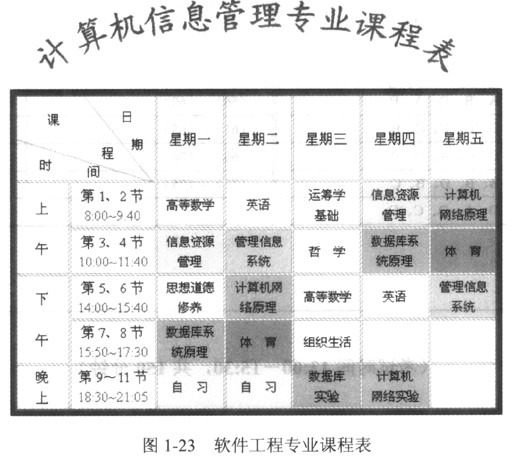
在Word中绘制如图1-23所示的课程表,按照题目要求完成后,用Word的保存功能直接存盘。
[要求]
1.绘制的课程表样式、线条形状、线条颜色与所给图示一致。
2.将表格外部边框线条设置为3磅、靛蓝色,线型与图示保持一致;内部线条设置为0.75磅、酸橙色,线型与图示保持一致;表格底纹设置为浅黄色。
3.将斜线表头中的文字设置为小五号。
4.将日期行中的文字设置为黑色、宋体、五号、中部居中;将时间列中表示时间的文字设置为红色、 Times New Roman、五号、居中,其他文字设置为黑色、宋体、五号、中部居中;课程列的文字设置为黑色、宋体、小五号、中部居中,并为相同课程的不同单元格设置相同的底纹(如图1-23所示,单元格底纹颜色可自由选择)。
5.将“计算机信息管理专业课程表”文字设置为楷体、24号、红色。
正确答案:该Word文档完成排版后的显示效果如图1-23所示。
该Word文档完成排版后的显示效果如图1-23所示。 解析:1.插入表格
(1)在Word环境下,选择[表格]→[插入]→[表格]命令,在[插入表格]对话框中,将[列数]微调框中的数值更改为[7],将[行数]微调框中的数值更改为[6],如图1-42所示。
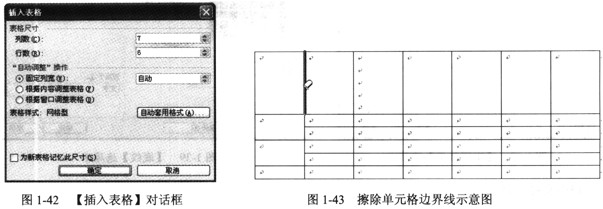
(2)将光标移至表格的第1行第3列,连续按4次回车键,形成一个5行的单元格。用鼠标右键单击菜单栏或工具栏的空白处,在弹出的快捷菜单中选择[表格和边框]命令。在[表格和边框]工具栏中单击 (擦除)按钮,按如图1-23所示的单元格的样式擦除相应单元格的边界线,如图1-43所示。
2.表格格式设置
(1)用鼠标右键单击表头处的 标志,选择整张表格并在弹出的快捷菜单中选择[表格属性]命令,弹出[表格属性]对话框,在[表格]选项卡中单击[边框和底纹]按钮。
(2)弹出[边框和底纹]对话框,在[边框]选项卡的[线型]下拉列表框中,选择如图1-23所示表格边框的线型(即倒数第3种线型),在[颜色]下拉列表框中,选择[靛蓝色]选项(注:鼠标光标停留在每一种颜色图标上时,系统都会有相应的提示信息),在[宽度]下拉列表框中选择[3磅]选项。接着单击[设置]区域中的[自定义]选项,然后在[预览]区域中,分别单击 和
和 图标(如图1-44所示),即只选择表格的外部边框线条,且取消表格内部线条的选择状态。换言之,只将倒数第3种线型、靛蓝色、3磅的线条格式应用于该表格的外部边框线条。
(3)在[线型]列表框中选择如图1-23所示表格中间线条的线型(即第7种线型),在[颜色]下拉列表框中选择[酸橙色]选项,在[宽度]下拉列表框中选择[3/4磅]选项。在[预览]区域中分别单击和图标(如图1-45所示),即将第7种线型、酸橙色、0.75磅的线条格式应用于该表格的内部线条。
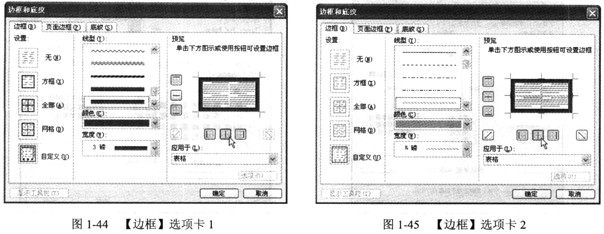
(4)切换到[底纹]选项卡,在[填充]区域中单击[浅黄]图标,如图1-46所示。
(5)依次单击两次[确定]按钮,退出相应的对话框且将以上表格格式应用于当前表格。
3.表头绘制
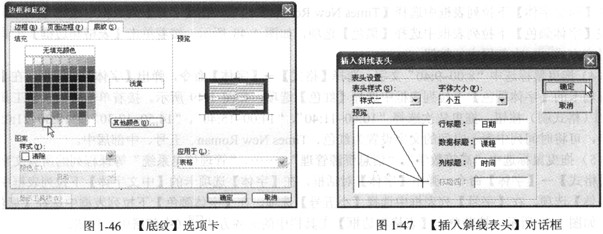
将光标移至表格的任意单元格,例如左上角的第一个单元格。选择[表格]→[绘制斜线表头]命令,弹出[插入斜线表头]对话框,选择[表头样式]下拉列表框中的[样式二]选项,选择[字体大小]下拉列表框中的[小五]选项,在[行标题]文本框中输入“日期”,在[数据标题]文本框中输入“课程”,在[列标题]文本框中输入“时间”,单击[确定]按钮,如图1-47所示。
4.表文格式设置
(1)根据图1-23给出的文字,在相应的单元格中输入相关文字。其中,文字“星期一”输入在相应单元格的第3行,“星期二”~“星期五”输入在相应单元格的第1行。
(2)拖曳鼠标选中“星期一” ~“星期五”等日期行中的文字,选择[格式]→[字体]命令,弹出[字体]对话框,在[字体]选项卡的[中文字体]下拉列表框中选择[宋体]选项,在[字号]列表框中选择[五号]选项,在[字体颜色]下拉列表框中选择[黑色]选项,如图1-48所示。接着单击[表格和边框]工具栏中的对齐方式 (中部居中)按钮。

(3)拖曳鼠标选中“上午”、“下午”、“晚上”……“18:30~21:05”等时间列中的文字,选择[格式]→[字体]命令,弹出[字体]对话框,在[字体]选项卡的[中文字体]下拉列表框中选择[宋体]选项,在[西文字体]下拉列表框中选择[Times New Roman]选项,在[字号]列表框中选择[五号]选项,在[字体颜色]下拉列表框中选择[黑色]选项,如图1-48所示。接着单击[表格和边框]工具栏中的对齐方式(中部居中)按钮。
(4)拖曳鼠标选中“8:00~9:40”文字,选择[格式]→[字体]命令,弹出[字体]对话框,在[字体]选项卡的[字体颜色]下拉列表框中选择[红色]选项,如图1-49所示。接着单击[格式]工具栏中的 (格式刷)按钮,拖曳依次选择“10:00~11:40”、“14:00~15:40”、“14:50~17:30”、“18:30~21:05”等文字,可将时间列中表示时间的文字设置为红色、Times New Roman、五号、中部居中。
(5)拖曳鼠标选中“高等数学”、“信息资源管理”、……、“管理信息系统”等课程列的所有文字,选择[格式]→[字体]命令,弹出[字体]对话框,在[字体]选项卡的[中文字体]下拉列表框中选择[宋体]选项,在[字号]列表框中选择[小五号]选项,在[字体颜色]下拉列表框中选择[黑色]选项,如图1-50所示。接着单击[表格和边框]工具栏中的对齐方式(中部居中)按钮。
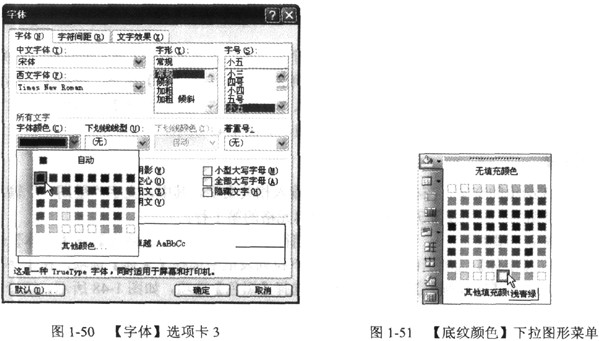
(6)将光标移至课程列的某一课程(例如高等数学)单元格中,单击[表格和边框]工具栏中[底纹颜色]下拉按钮,在弹出的图形菜单中选择某一种底纹颜色(例如浅青绿),如图1-51所示。然后将光标移至该课程的其他单元格中,单击[底纹颜色]按钮,即可为相同课程的不同单元格设置相同的底纹颜色。表1-11给出了图1-23中的一种底纹配色方案,以供读者练习时参考。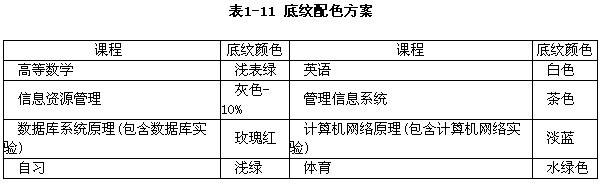
5.艺术字格式设置
(1)将光标移至表格的前一行,单击[绘图]工具栏中的 (插入艺术字)按钮,或选择[插入]→[图片]→[艺术字]命令,弹出[艺术字库]对话框。
(2)在[艺术字库]对话框中选择[细上弯弧形状]艺术字样式,如图1-52所示。
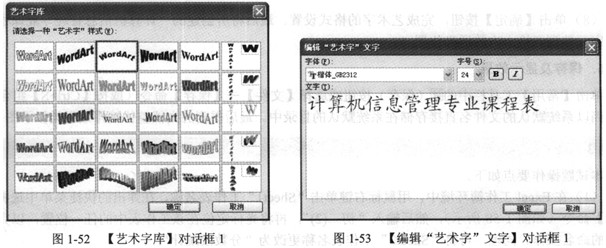
(3)单击[确定]按钮,弹出[编辑“艺术字”文字]对话框,在[文字]文本框中输入“计算机信息管理专业课程表”,在[字体]下拉列表框中选择[楷体_CB2312]选项,在[字号]下拉列表框中选择[24]选项,如图1-53所示。
(4)单击[确定]按钮,退出[编辑“艺术字”文字]对话框。选择文档中新插入的艺术字,并向上拉动中间锚点至适当的位置,如图1-54所示。
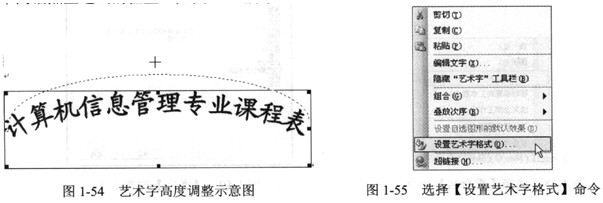
(5)用鼠标右键单击新插入的艺术字,在弹出的快捷菜单中选择[设置艺术字格式]命令,如图1-55所示。
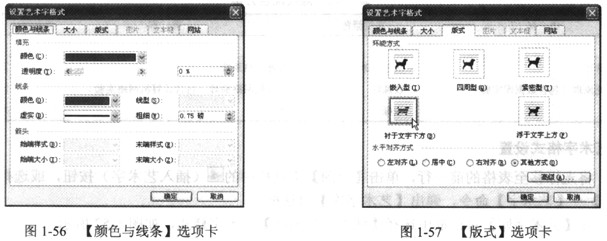
(6)弹出[设置艺术字格式]对话框,在[颜色与线条]选项卡的[填充]区域的[颜色]下拉列表框选择[红色]选项,在[线条]区域的[颜色]下拉列表框中也选择[红色]选项,其他参数保持系统的默认值,如图1-56所示。
(7)切换到[版式]选项卡,在[环绕方式]区域中单击[衬于文字下方]图形按钮,如图1-57所示。
(8)单击[确定]按钮,完成艺术字的格式设置。最后将所创建的“计算机信息管理专业课程表”艺术字调整到表格上方的适当位置。
6.保存及显示效果
单击[常用]工具栏中的 (保存)按钮或选择[文件]→[保存]命令(或按[Ctrl+S]组合键),将文档以系统默认的文件名直接存储在系统默认的目录中。最后得到的文档整体编排效果类似于图1-23。
-
第18题:
用 Word 软件制作如图示的个人简历 。按题目要求完成后 ,用Word 的保存功能直接存盘。 个人简历 姓 名 性 别 毕业学校 专 业 学 历 学位 E-mail 电 话 家庭住址 教育情况 技能水平 获奖情况 自我评价 求职意向 要求: 1.利用制表工具绘制如图示的个人简历。 2.将标题设置为宋体 、小三、黑色、加粗、居中:其他文字设置为宋体、五号、黑色、加粗、居中。 3. 给制完成的个人简历与图示基本一致。
正确答案:个人简历姓 名 性 别 毕业学校 专 业 学 历 学位 E-mail 电 话 家庭住址 教育情况 技能水平 获奖情况 自我评价 求职意向
-
第19题:
试题二(15分)
用Word软件制作如下图所示的请假申请表。按题目要求完成后,用Word的保存功
能直接存盘。

要求:
1.利用绘图工具绘制如图示的请假申请表。
2.将标题设置为华文中宋、小二、黑色、加粗、居中;其他文字设置为宋体、11
磅、黑色。
3.绘制完成的请假申请表与图示基本一致。
正确答案:
试题二分析
【考查目的】
·插入自选图形
·文字设置和编排
·绘制表格
【要点分析】
本题要点为:插入自选图形、绘制表格字体设置、录入文字并进行编排。
【操作的关键步骤】
(1)插入自选图形。使用“视图”菜单F“工具栏”中的“绘图”命令,插入矩形
和“→”。
(2)文字编排。使用“格式”菜单下的“字体”命令,进行字号、字体的设置。
(3)表格菜单的使用。使用“表格”菜单下的“绘制表格”命令绘制表格。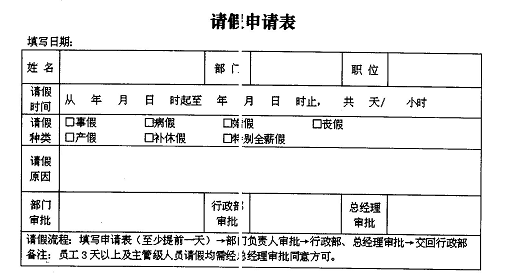
-
第20题:
用Word软件制作如图示的办理班车通行证申请表。按题目要求完成后,用Word的保存功能直接存盘。

要求:
1利用相关工具绘制如图示的办理班车通行证申请表。
2将标题设置为宋体、小三、黑色、加粗、居中;其他文字设置为宋体、小四黑色。
正确答案:
分析【考查目的】·绘制图形·文字设置和编排·绘制表格【要点分析】本题要点为:绘制表格、字体设置、录入文字并进行编排。【操作的关键步骤】(l)文字编排。使用“格式”菜单下的“字体”命令,进行字号、字体的设置(2)表格菜单的使用。使用“表格”菜单下的“绘制表格”命令绘制表格。参考答案 -
第21题:
二、题目:word中制作如图示卡片,按照题目要求完成后,用Word的保存功能直接存盘。

要求:
1.自定义纸张大小,宽度为20厘米、高度为16厘米。
2.按照题中的图示进行排版,并将标题设置为宋体、三号,作者设置为宋体、四号,正文设置为楷体、小三。
3.通过word的“组合”功能,把唐诗卡各部分合并起来。
4.自选图形线条前景色设置为鲜绿,背景色设置为白色,填充效果设置为“红日西斜”,底纹样式设置为“斜上”。
正确答案:
【考查目的】(1)插入自选图形。(2)文字设置和编排。(3)格式菜单的使用。(4)组合功能的使用。【要点分析】本题要点:插入自选图形、自定义纸张大小、颜色设置、录入文字并进行编排。【操作的关键步骤】(1)插入图形。使用“绘图”菜单下的“插入”命令插入圆角矩形。(2)文字编排。使用“格式”菜单下的“字体”命令进行字号、字体的设置。绘制线条。(3)单击鼠标右键,从弹出的快捷菜单中选择“组合”命令,将图形和文字组合在一起。(4)格式菜单的使用。使用“格式”菜单下的“背景”命令设置颜色。参考答案阅卷指南:有4个评分点评分点数量:4个序号评分点名称评分点分数百分比1自定义纸张大小,宽度为20厘米、高度为16厘米。202按照题中的图示进行排版,并将标题设置为宋体、三号,作者设置为宋体、四号,正文设置为楷体、小三。203通过word的“组合”功能,把唐诗卡各部分合并起来。304自选图形线条前景色设置为鲜绿,背景色设置为白色,填充效果设置为“红日西斜”,底纹样式设置为“斜上”。30 -
第22题:
请用Word 2003对考生文件夹下WORD.DOC文档中的文字进行编辑、排版和保存。
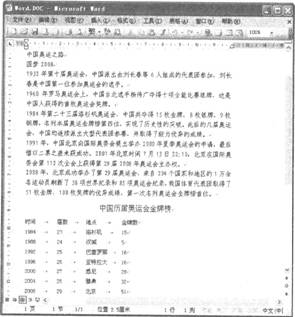
(2)将标题段文字(“中国奥运之路”)设置为小初号红色宋体、居中;将副标题段文字“(圆梦2008)”设置为三号黑体、加粗、居中、段后间距2行。
(3)将正文各段(“19 32年第十届奥运会……金牌榜首位。”)中的中文文字设置为小三号宋体、西文文字设置为小三号Axial字体;各段落段前间距为0.2行。
(4)将文中后8行文字转换成一个8行4列的表格;设置表格第一行居中、黑体、六号,表格中其他所有文字中部左对齐。
(5)设置表格列宽为2厘米、行高为0,6厘米,设置所有表格框线为l磅蓝色单实线。按“金牌数”列以“数字”类型升序排序表格内容。
正确答案:
本题分为一小题(对应Word.doc)。首先在“考试系统”中选择【答题→字处理题→Word.Doc】命令,将文档“Word.doe”打开。
(1)设置文本
在制作本例时,首先对文档的页面属性进行设置,然后设置标题文本的属性,再对正文部分进行设置,其具体操作如下:
步骤1 选择【文件→页面设置】命令,在弹出的“页面设置”对话框的上和下中输入“4厘米”。
步骤2选择标题文本,单击工具栏上的 设置字体为“宋体”、字号为“小初号”,“颜色”为“红色”,并居中对齐。
步骤3选择副标题文本,单击工具栏上的 设置字体为“黑体”且居中对齐。
步骤4保持文本的选中状态,单击鼠标右键,在弹出的快捷菜单中选择“段落”命令,在弹出的“段落”对话框的段后中输入“2行”:
步骤5选择文档中的正文部分,选择【格式→字体】命令,在弹出的“字体”对话框的“中文字体”中选择“宋体”,在“西文字体”中选择Arial,在“字号”中选择“小三”。
步骤6 保持文本的选中状态,单击鼠标右键,在弹出的快捷菜单中选择“段落”命令,在弹出的“段落”对话框的段前中输入“0.2行”。
(2)设置表格
在制作本例时,首先将文本转换为表格,然后再分别设置表格中的字体、表格属性及表格的排序,其具体操作如下:
步骤1将文本中的后8行选中,选择【表格→转换→文字转换成表格】命令,在弹出的“将文本转换成表格”对话框中设置“文字分隔位置”为“制表符”,单击“确定”按钮完成文本向表格的转换。
步骤2选择表格的第1行,单击工具栏上的 设置字体为“黑体”、字号为“六号”,文本居中对齐,选择表格中的其他行,右键单击弹出快捷菜单,选择“单元格对齐方式”命令,在弹出的菜单中选择
步骤3选择整个表格,单击鼠标右键,在弹出的快捷菜单中选择“表格属性”命令,在弹出的“表格属性”对话框“列”中勾选“指定宽度”,在其后的文本框中输入“2厘米”。
步骤4在“行”中勾选“指定高度”,在其后的文本框中输入“0.6厘米”,在“行高值是”中选择“固定值”。
步骤5保持表格的选中状态,单击鼠标右键,在弹出的快捷菜单中选择“边框和底纹”命令,在弹出的“边框和底纹”对话框的“线型”中选择“单实线”,在“宽度”中选择“l磅”,在“颜色”中选择“蓝色”。
步骤6将选择【表格→排序】命令,在弹出的“排序”对话框的“排序依据”中选择“金牌数”,在“类型”中选择“数字”,并选中“升序”和“有标题行”单选按钮。
步骤7单击“确定”按钮,返回到编辑窗口中即可查看表格的最终效果。 -
第23题:
在Word中绘制如图5-19所示的电路原理图,按题目的要求完成排版后,用Word的保存功能直接存盘。

[要求]
1.绘制的电路原理图样式、线条形状、箭头头形状与所给图示一致。
2.各图形边框线条粗细设置为1磅,各箭头线粗细设置为0.75磅。
3.图中所有中文文字的字体设置为黑色、宋体、小三号,英文文字的字体设置为黑色、Times New Roman、小三号。
正确答案:该Word文档完成排版后的显示效果如图5-19所示。
该Word文档完成排版后的显示效果如图5-19所示。 解析:本试题操作要点如下。
(1)在[绘图]工具栏中单击[自选图形]按钮,在弹出的菜单中选择[基本形状]选项,在弹出的子菜单中选择相应的矩形、等腰三角形和月牙图形进行绘制,如图5-43所示。
(2)双击某个图形,打开[设置自选图形格式]对话框。切换到[大小]选项卡,在[尺寸和旋转]区域中,可通过更改[高度]和[宽度]微调框中的数值来设置图形尺寸的大小,如图5-44所示。以下给出图5-19中各图形大小的一个参数范本,供读者练习时参考(注:读者可根据自己的审美观点自由调整,下同)。
●月牙形图:2.48cm(高)×1.59cm(宽)。
●等腰三角形图:1.27cm×1.38cm。
●CPU矩形图:9.63cm×2.22cm。
●U0和U7矩形图:5.5cm×2.54cm。
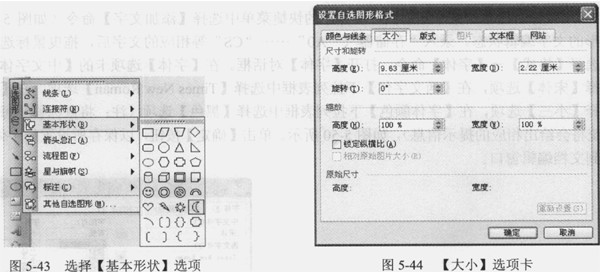
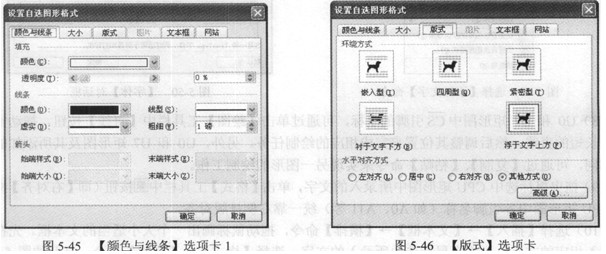
(3)切换到[颜色与线条]选项卡,在[线条]下的[颜色]下拉列表框中选择[黑色]选项,再在[线型]下拉列表框中选择[普通直线]线型,然后在[虚实]下选列表框中选择[实线]选项,设置[粗细]微调框中的数值为[1磅],如图5-45所示。
(4)切换到[版式]选项卡,在[环绕方式]区域中,选择[浮于文字上方]选项,如图5-46所示。
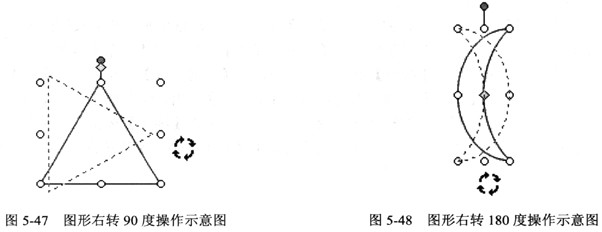
(5)选中等腰三角形图形,再单击鼠标拖动图形的旋转锚点(即绿色圆点)到适当的位置(如图5-47所示),实现三角形图形右转90度。
(6)选择月牙图形,再单击鼠标拖动图形的旋转锚点(即绿色圆点)到适当的位置(如图5-48所示),实现三角形图形右转180度。
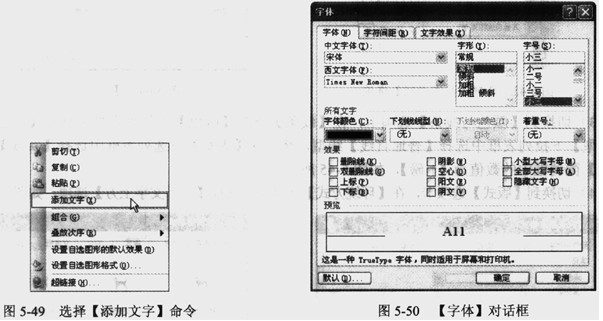
(7)用鼠标右键单击某个矩形图,在弹出的快捷菜单中选择[添加文字]命令(如图5-49所示),进入图形的文字编辑状态。录入“存储器”、“A0”……“CS”等相应的文字后,拖曳鼠标选中所录入的文字,选择[格式]→[字体]命令,打开[字体]对话框。在[字体]选项卡的[中文字体]下拉列表框中选择[宋体]选项,在[西文字体]下拉列表框中选择[Times New Roman]选项,在[字号]列表框中选择[小三]选项,在[字体颜色]下拉列表框中选择[黑色]选项(注:将鼠标移至每种颜色选项时,系统将会给出相应的提示信息),如图5-50所示。单击[确定]按钮,以保存所设置的字体格式参数,并返回到文档编辑窗口。
(8)U0和U7矩形图中 引脚的上标,可通过单击[绘图]工具栏中[直线]按钮,拖动鼠标画出相应长短的直线,然后调整其位置来完成相应的绘制任务。另外,U0和U7矩形图及其所添加的文字内容相同,可通过[复制]、[粘贴]命令来实现另一图形的绘制工作。
(9)拖曳鼠标选中CPU矩形图中所录入的文字,单击[格式]工具栏中 按钮(即[右对齐]按钮),可将CPU矩形图中各引脚名称(如A0、A11等)统一靠右侧排版对齐。
(10)选择[插入]→[文本框]→[横排]命令,拖动鼠标画出一个大小适当的文本框。先在文本框中录入相应的文字,再拖曳鼠标选中所录入的文字,选择[格式]→[字体]命令,打开如图5-50所示的[字体]对话框,可对这些文字的字体格式进行参数设置。
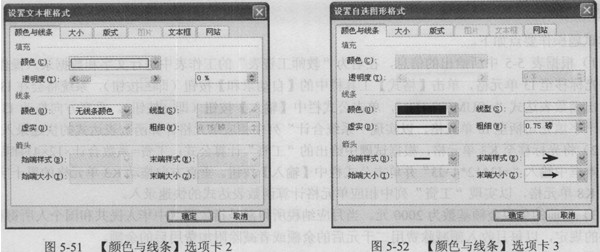
(11)双击某个文本框边框,打开[设置文本框格式]对话框。在[颜色与线条]选项卡的[线条]区域中,在[颜色]下拉列表框中选择[无线条颜色]选项,如图5-51所示。单击[确定]按钮,系统将自动去除所选择文本框的边框。可以先通过[复制]、[粘贴]命令来完成另外两种文本框的绘制工作,然后根据图5-19更改相应文本框中的文字。
(12)单击[绘图]工具栏中 按钮(即[箭头]按钮),拖动鼠标画出相应长短的箭头线。双击该箭头线,打开[设置自选图形格式]对话框。在[颜色与线条]选项卡的[线条]区域中,在[颜色]下拉列表框中选择[黑色]选项,在[线型]下拉列表框中选择[普通直线]线型,在[虚实]下拉列表框中选择[实线]选项,设置[粗细]微调框中的数值为[0.75磅l,如图5-52所示。在[箭头]区域中的 [末端样式]下拉列表框中选择箭头的样式(如图5-52所示),单击[确定]按钮,以保存所设置的箭头线格式参数,并返回到文档编辑窗口。可以先通过[复制]、[粘贴]命令来完成图5-19中另外几条箭头线的绘制工作,然后根据需要调整箭头线的长短。
(13)在[常用]工具栏中的[显示比例]下拉列表框中选择[200%]或[500%]选项,放大当前视图的显示。接着单击[绘图]工具栏中的 按钮(即[椭圆]按钮),按住[Shift]键,拖动鼠标可画出适当大小的标准空心圆点(
 ),例如尺寸大小为0.14cm(高)×0.16cm(宽)。可以通过[复制]、[粘贴]命令来完成图5-19中实心圆点的初始绘制工作。
(14)双击某个空心圆点,打开[设置自选图形格式]对话框。在[颜色与线条]选项卡的[填充]区域中,在[颜色]下拉列表框中选择[黑色]选项,其他参数保留系统的默认值,如图5-53所示。单击 [确定]按钮,可实现黑色、实心圆点的绘制工作。可以通过[复制]、[粘贴]命令来完成另一个黑色、实心圆点的绘制。或者双击图5-19中需要带黑色、实心圆点的箭头线,打开[设置自选图形格式]对话框。在[颜色与线条]选项卡的[箭头]区域中,在[始端样式]下拉列表框中选择[黑色实心圆点]选项,其他参数保留系统原来的设置值,如图5-54所示。单击[确定]按钮,也可实现黑色、实心圆点的绘制任务。

(15)按照图5-19的排版风格,调整各个图形至适当的位置,以使整个图形的排版美观、流畅。按住[Shift]键,逐个选中文本框、矩形图、三角形图、月牙图、圆点、箭头线和直线等对象(即图5-19中的所有对象,由于图5-46中选择的是[浮于文字上方]选项,因此按[Ctrl+A]无法实现全选图5-19中所有对象的任务)。接着用鼠标右键单击任意一个处于选中状态的对象,在弹出的快捷菜单中选择[组合]→[组合]命令,将图5-19中所有对象组合成一个图形对象。
(16)保存及显示效果。单击[常用]工具栏中的 按钮(即[保存]按钮)或选择[文件]→[保存]命令(或按[Ctrl+S]组合键),将文档以系统默认的文件名直接存储在系统默认的目录中。最后得到的文档整体编排效果类似于图5-19。