
在考生文件夹下打开文档WORD.DOCX,按照要求完成下列操作并以该文件名(WORD.DOCX)保存文档。【文档开始】。中国偏食元器件市场发展态势90年代中期以来,外商投资踊跃,合资企业积极内迁。日本最大的偏食元器件厂商村田公司以及松下、京都陶瓷和美国摩托罗拉都已在中国建立合资企业,分别生产偏食陶瓷电容器、偏食电阻器和偏食二极管。我国偏食元器件产业是在80年代彩电国产化的推动下发展起来的。先后从国外引进了40多条生产线。目前国内新型电子元器件已形成了一定的产业基础,对大生产技术和工艺逐渐有所掌握,已初步形
题目
在考生文件夹下打开文档WORD.DOCX,按照要求完成下列操作并以该文件名(WORD.DOCX)保存文档。
【文档开始】。
中国偏食元器件市场发展态势90年代中期以来,外商投资踊跃,合资企业积极内迁。日本最大的偏食元器件厂商村田公司以及松下、京都陶瓷和美国摩托罗拉都已在中国建立合资企业,分别生产偏食陶瓷电容器、偏食电阻器和偏食二极管。
我国偏食元器件产业是在80年代彩电国产化的推动下发展起来的。先后从国外引进了40多条生产线。目前国内新型电子元器件已形成了一定的产业基础,对大生产技术和工艺逐渐有所掌握,已初步形成了一些新的增长点。对中国偏食元器件生产的乐观估计是,到2005年偏食元器件产量可达3500~4000亿只,年均增长30%,偏食化率达80%。

【文档结束】
(1)将文中所有错词“偏食”替换为“片式”。设置页面纸张大小为“16K(18.4×26厘米)”。
(2)将标题段文字(“中国片式元器件市场发展态势”)设置为三号红色黑体、居中、段后间距0.8行。
(3)将正文第一段(“90年代中期以来……片式二极管。”)移至第二段(“我国……新的增长点。”)之后;设置正文各段落(“我国……片式化率达80%。”)右缩进2字符。
设置正文第一段(“我国……新的增长点。”)首字下沉2行(距正文0.2厘米);设置正文其余段落(“90年代中期以来……片式化率达80%099)首行缩进2字符。
(4)将文中最后9行文字转换成一个9行4列的表格,设置表格居中,并按“2000年”列升序排序表格内容。
(5)设置表格第一列列宽为4厘米、其余列列宽为1.6厘米、表格行高为0.5厘米;设置表格外框线为1.5磅蓝色。
(标准色)双窄线、内框线为l磅蓝色(标准色)单实线。
相似考题
更多“ 在考生文件夹下打开文档WORD.DOCX,按照要求完成下列操作并以该文件名(WORD.DOCX)保存文档。【文档开始】。中国偏食元器件市场发展态势90年代中期以来,外商投资踊跃,合资企业积极内迁。日本最大的偏食元”相关问题
-
第1题:
7
请在考生文件夹下完成如下操作:
(1)在考生文件夹下建立“文档”文件夹;
(2)在考生文件夹下搜索“我的文档.doc”文件,并将其复制到“文档”文件夹中;
(3)打开Windows的“帮助”窗口,把“帮助和支持中心”窗口图片以“帮助”为文件名、bmp为后缀名,保存到考生文件夹中;
(4)将桌面背景设置为考生文件夹下“帮助”文件的画面,显示方式为居中。
正确答案:
操作提示:
①打开考生文件夹,单击鼠标右键,选择"新建"→"文件夹",修改新文件夹的默认名称“新建文件夹”为“文档”。
②打开考生文件夹,在上方的工具栏中单击“搜索”按钮 ,选择“文件或文件夹”命令,打开“搜索”对话框,键入要查找的文件的名字“我的文档.doc”,搜索范围选择考生文件夹所在位置,单击“立即搜索”按钮。
③选择搜索到的“我的文档.doc”文件,单击鼠标右键,选择“复制”,打开“文档”文件夹,单击鼠标右键,选择“粘贴”。
④单击“开始”按钮,选择“帮助和支持”命令,弹出“帮助和支持”对话框,使用Alt+Print Screen 截取当前活动窗口(帮助和支持),然后打开“附件”->“画图工具”,用Ctrl+V 粘贴,再以“帮助.bmp”存储到考生文件夹中。
⑤在桌面空白处单击鼠标右键选择“属性”菜单项,进入“桌面”选项卡,使用“浏览”按钮选择考生文件夹中的“帮助.bmp”为桌面并以居中方式显示,单击“确定”按钮。
-
第2题:
9
打开考生文件夹下的文件exam5.PPT,并按要求完成以下操作:
(1)在第1张幻灯片中插入剪贴库中的任意声音文件;
(2)设置声音自动播放;
(3)在第4张幻灯片中插入考生文件夹下的Flash文件star.swf;
(4)进行幻灯片放映并观察效果。
完成以上操作后,将该文件以原文件名保存在考生文件夹下。
正确答案:
操作提示:
①打开exam5.ppt文件,在普通视图中选择第1张幻灯片,单击“插入”菜单中的“影片和声音”选项下的“剪辑管理器中的声音”,打开剪贴库,用鼠标选择一个声音进行插入,在出现的对话框中选择“自动”;
②在普通视图中选择第4张幻灯片,单击“视图”菜单中的“工具栏”选项下的“控件工具箱”命令,打开“控件工具箱”工具栏,单击“其他控件”按钮,打开ActiveX控件清单列表,选择“Shockwave Flash Object”选项。用鼠标在幻灯片上拖出一个任意大小的矩形区域;
③在所拖出的区域中,单击鼠标右键打开快捷菜单,从中选择“属性”命令,打开“属性”,在“属性”对话框中选择“自定义”选项右侧的 按钮,打开“属性页”对话框,在“影片URL”文本框内输入考生文件夹下的star.swf;
④保存文件。
-
第3题:
19
打开考生文件夹下的文件Word14.doc,完成以下操作:
(1)将文中“电脑”替换为“计算机”。
(2)为当前文档添加文字水印。文字为“样本”,其他选项保持默认值。
(3)将当前文档的页面设置为B5纸型,方向设为横向。
完成以上操作后,将该文档以原文件名保存在考生文件夹下。
正确答案:操作提示:
①选定所有文字,单击“编辑”菜单中的“替换”命令,在“查找内容”框中输入“电脑”,“替换为”框中输入“计算机”,单击“全部替换”按钮。
②选择“格式”菜单,单击“背景”→“水印”,显示“水印”对话框。在“文字水印”下拉框中选择“样本”(直接输入也可),单击“确定”按钮。
③选择“文件”菜单中“页面设置”命令,在“纸张”选项卡中,将纸型设为“B5”,在“页边距”选项卡中设置方向为横向。
④保存文件。 -
第4题:
请在“答题”菜单下选择“字处理”命令,然后按照题目要求打开相应的命令,具体要求如下:
在考生文件夹下打开文档WORD.DOC,完成下列操作,并以默认文档(WORD.DOC)为名存储文档。
(1)将标题段文字(“北京高考考生人数创新低”)设置为红色二号空心黑体、加粗、居中、并添加黄色底纹。
正确答案:
(1)① 选中标题段“北京高考考生人数创新低”,选择“格式”→“字体”命令,在弹出的对话框中,设置字号为“二号”、字体为“黑体”、字形为“加粗”、字体颜色为“红色”、效果为“空心”。单击工具栏中的 按钮,设置标题“居中”。
② 选择“格式”→“边框和底纹”命令,在弹出的对话框中,选择“底纹”选项卡,选择黄色,应用于文字。
-
第5题:
在考试文件夹下打开文档word.docx,按照要求完成下列操作并以该文件名(word.docx)保存文件。
按照参考样式“word参考样式.gif”完成设置和制作。
1.设置页边距为上下左右各2.7厘米,装订线在左侧;设置文字水印页面背景,文字为“中国互联网信息中心”,水印版式为斜式。
2.设置第一段落文字“中国网民规模达5.6亿”为标题;设置第二段落文字“互联网普及率为42.1%”为副标题;改变段间距和行间距(间距单位为行),使用“独特”样式修饰页面;在页面顶端插入“边线型提要栏”文本框,将第三段文字“中国经济网北京1月
15日讯中国互联网信息中心近日发布《第31展状况统计报告》。”移入文本框内,设置字体、字号、颜色等;在该文本的最前面插入类别为“文档信息”、名称为“新闻提要”域。
3.设置第四至第六段文字,要求首行缩进2个字符。将第四至第六段的段首“《报告》显示”和“《报告》表示”设置为斜体、加粗、红色、双下划线。
4.将文档“附:统计数据”后面的内容转换成2列9行的表格,为表格设置样式;将表格的数据转换成簇状柱形图,插入到文档中“附:统计数据”的前面,保存文档。
正确答案:(1)【微步骤】
步骤1:打开考生文件夹下的文档“WORD.DOCX”。
步骤2:单击“页面布局”选项卡→“页面设置”组的对话框启动器,打开“页面设置”对话框,在“页边距”选项卡中的“页边距”区域中设置页边距(上、下)为2.7厘米,页边距(左、右)为2.7厘米。
步骤3:单击“页面布局”选项卡→“页面背景”组的“水印”右侧的下三角,打开“水印”下拉列表,选择“自定义水印”,打开“水印”对话框,单击“文字水印”选项,在字体中输入“中国互联网信息中心”,水印版式为斜式。
步骤4:选择定义好的水印应用在文档上。
(2)【微步骤】
步骤1:选中文本标题的设置在“开始”选项卡→“样式”组中。
步骤2:段间距和行间距,首行缩进的设置在“开始”选项卡→“段落”组中。
步骤3:字体、字号、颜色、加粗、下划线的设置在“开始”选项卡→“字体”组中。
(3)【微步骤】
步骤1:选中“附:统计数据”后面的内容。
步骤2:单击“插入”选项卡→“表格”组→“表格”按钮,在弹出的下拉列表中选择“将文本转换成表格”命令。
步骤3:打开“将文本转换成表格”的对话框,在对话框中用户根据需要进行必要的设置后,单击“确定”按钮即可。
步骤4:选择表格的数据,单击“插入”选项卡→“插图”组→“图表”按钮,在弹出的下拉列表中选择“簇状柱形图”命令。
-
第6题:
打开考生文件夹下的Word文档WDA052.doc,其内容如下:
[WDA052.doc文档开始]
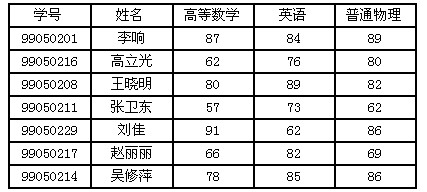
[WDA052.doc文档结束]
按要求完成下列操作并以原名保存。
(1) 在表格右侧增加一列、输入列标题“平均成绩”;并在新增列相应单元格内填入左侧三门功课的平均成绩。
(2) 设置表格列宽为3cm,表格中第1行文字水平居中、其他各行文字左对齐;设置外框线为红色 1.5磅双窄线、内框线为红色0.75磅单实线;并以原文件名保存文档。
正确答案:[WDA051.doc文档] (1) 选定表格最后一列执行“表格/插入列”命令。在新插入的列中输入所需的文本。 (2) 选中整个表格执行“表格/表格属性”命令打开“表格属性”对话框在其中设置列宽为3cm。选定表格第1行文字然后单击“格式”工具栏上的“居中”按钮。选定其他各行文字然后单击“格式”菜单中的“段落”命令在“缩进和间距”选项卡的“对齐方式”中设置“左边齐”单击“确定”按钮。选中整个表格执行“表格/绘制表格”命令打开“表格和边框”浮动工具栏。单击“表格和边框”浮动工具栏中的“边框颜色”按钮然后从弹出的下拉列表中选择“红色”。将“线型”设置为“双窄线”“线条粗细”设置为“1.5磅”然后单击“框线”右侧的下拉按钮圈从弹出的列表框中选择“外围框线”按钮。以同样方式设置内框线属性。选中整个表格单击“格式”工具栏上的“字体颜色”按钮右边的下拉按钮从弹出的列表框中选择“蓝色”。然后在表格任意区域内右击接着从弹出的快捷菜单中选择“对齐方式”再从弹出的下级子菜单中选择“垂直居中”。
[WDA051.doc文档] (1) 选定表格最后一列,执行“表格/插入列”命令。在新插入的列中,输入所需的文本。 (2) 选中整个表格,执行“表格/表格属性”命令,打开“表格属性”对话框,在其中设置列宽为3cm。选定表格第1行文字,然后单击“格式”工具栏上的“居中”按钮。选定其他各行文字,然后单击“格式”菜单中的“段落”命令,在“缩进和间距”选项卡的“对齐方式”中设置“左边齐”,单击“确定”按钮。选中整个表格,执行“表格/绘制表格”命令,打开“表格和边框”浮动工具栏。单击“表格和边框”浮动工具栏中的“边框颜色”按钮,然后从弹出的下拉列表中,选择“红色”。将“线型”设置为“双窄线”,“线条粗细”设置为“1.5磅”,然后单击“框线”右侧的下拉按钮圈,从弹出的列表框中选择“外围框线”按钮。以同样方式设置内框线属性。选中整个表格,单击“格式”工具栏上的“字体颜色”按钮右边的下拉按钮,从弹出的列表框中选择“蓝色”。然后在表格任意区域内右击,接着从弹出的快捷菜单中选择“对齐方式”,再从弹出的下级子菜单中选择“垂直居中”。 -
第7题:
在考生文件夹下,打开文档WORD2.d.cx,按照要求完成下列操作并以该文件名(WORD2.docx)保存文档.【文档开始】

【文档结束】
(1)在表格最右边插入一空列,输入列标题“总分”,在这一列下面的各单元格中计算其左边相应3个单元格中数据的总和.
(2)将表格设置为列宽2.4厘米;表格外框线为3磅单实线,表内线为1磅单实线;表内所有内容对齐方式为水平居中.
正确答案:(1)【解题步骤】
步骤1:通过“答题”菜单打开WORD2.docx文件,选中表格最后一列,在【布局】功能区的【行和列】分组中,单击。在右侧插入”按钮,并输入列标题“总分”。
步骤2:在【布局】功能区的l数据】分组中,单击f公式”按钮,鼠标移至“总分”列各单元格,分别计算表格总分内容。注:SUM(LEFT)中的LEFT表示对左方的数据进行求和计算,按此步骤反复进行,直到完成所有行的计算。
(2)【解题步骤】
步骤1:选中表格,在【布局】功能区的【表】分组中,单击“属性”按钮。弹出“表格属性”对话框,在“列”选项卡中设置列宽。
步骤2:选中表格,在【设计】功能区的I表格样式】分组中,单击“边框”下拉三角按钮,选择“外侧框线”选项,在【绘图边框】分组中设置表格外侧框线。注:当设置好外侧框线的线型和宽度后,鼠标变为“小蜡笔”形状,沿外侧框线拖动小蜡笔便可以对外侧框线属性进行设置。按同样操作可设置内部框线属性。
步骤3:选中表格,在【布局】功能区的【对齐方式】分组中,单击“水平居中”按钮,设置表格内容对齐方式。
步骤4:保存文件。
-
第8题:
注意:下面出现的所有文件都必须保存在考生文件夹[K:\K01\1501001]下。
对考生文件夹下WORD.DOC文档中的文字进行编辑,排版和保存,具体要求如下:
1. 在考生文件夹下打开文档WORD1.DOC,按照要求完成下列操作并以该文件名(WORD1.DOC) 保存文档。
(1)将标题段文字(“上万北京市民云集人民大会堂聆听新年音乐”)设置为三号黑体、蓝色、加粗、居中并添加红色底纹和着重号。
(2)将正文各段文字(“上万北京市民选择在……他们的经典演出。”)设置为小四号、仿宋_GB2312;第一段悬挂缩进2字符;第二段前添加项目符号◆。
(3)将正文第三段(“一年一度的……国家大事时准备的。”)分为等宽的两栏。
2. 在考生文件夹下,打开文档WORD2.DOC,按照要求完成下列操作并以该文件名(WORD2.DOC) 保存文档。
(1)将文档中的文字转换成一个4行5列的表格,设置表格列宽为2.4厘米。
(2)将表格外部框线设置成实线,3磅,表格内部框线为实线,1磅;第一行加红色底纹。
正确答案:1. 双击打开WORD1.DOC选中标题段文字选择格式菜单下的字体在弹出的对话框中选择字体选项卡设置为三号蓝色黑体加粗着重号选择格式菜单下的边框和底纹在弹出的对话框中选择底纹选项卡设置为红色底纹单击“确定”按钮。单击工具栏上的“居中”按钮选择格式菜单下的段落在弹出的对话框中选择缩进和间距选项卡设置段后间距0.5行单击“确定”按钮。 2. 选中正文各段落选择格式菜单下的字体在弹出的对话框中选择字体选项卡设置为小四号单击“确定”按钮选择格式菜单下的段落在弹出的对话框中选择缩进和间距选项卡设置悬挂缩进2字符。选中第二段选择格式菜单下的项目符号和编号在弹出的对话框中选择项目符号选项卡选择相应符号单击“确定”按钮。 3. 选中正文第三段选择格式菜单下的分栏在弹出的对话框中设置为2栏。单击工具栏上的“保存”按钮。 4. 双击WORD2.DOC将其打开选中表格最后4行选择表格菜单下的生成表格选择表格菜单下的表格属性在弹出的对话框中选择列选项卡设置表格列宽为2.4厘米;单击表格选项卡中“边框和底纹”按钮在弹出的对话框中选择边框选项卡将表格外部框线设置成实线3磅表格内部框线为实线1磅;选择底纹选项卡设置第一行为红色底纹单击工具栏上的“保存”按钮保存文件。
1. 双击打开WORD1.DOC,选中标题段文字,选择格式菜单下的字体,在弹出的对话框中选择字体选项卡,设置为三号,蓝色,黑体,加粗,着重号,选择格式菜单下的边框和底纹,在弹出的对话框中选择底纹选项卡,设置为红色底纹,单击“确定”按钮。单击工具栏上的“居中”按钮,选择格式菜单下的段落,在弹出的对话框中选择缩进和间距选项卡,设置段后间距0.5行,单击“确定”按钮。 2. 选中正文各段落,选择格式菜单下的字体,在弹出的对话框中选择字体选项卡,设置为小四号,单击“确定”按钮,选择格式菜单下的段落,在弹出的对话框中选择缩进和间距选项卡,设置悬挂缩进2字符。选中第二段,选择格式菜单下的项目符号和编号,在弹出的对话框中选择项目符号选项卡,选择相应符号,单击“确定”按钮。 3. 选中正文第三段,选择格式菜单下的分栏,在弹出的对话框中设置为2栏。单击工具栏上的“保存”按钮。 4. 双击WORD2.DOC将其打开,选中表格最后4行,选择表格菜单下的生成表格,选择表格菜单下的表格属性,在弹出的对话框中选择列选项卡,设置表格列宽为2.4厘米;单击表格选项卡中“边框和底纹”按钮,在弹出的对话框中选择边框选项卡,将表格外部框线设置成实线,3磅,表格内部框线为实线,1磅;选择底纹选项卡,设置第一行为红色底纹,单击工具栏上的“保存”按钮保存文件。 -
第9题:
请在【答题】菜单下选择【进入考生文件夹】命令,并按照题目要求完成下面的操作。
注意:以下的文件必须都保存在考生文件夹[%USER%]下。
在考生文件夹下打开文档WORD.DOCX。
【背景素材】
为了更好地介绍公司的服务与市场战略,市场部助理小王需要协助制作完成公司战略规划文档,并调整文档的外观与格式。
现在,请你按照如下需求,在Word.docx文档中完成制作工作:
(1)调整文档纸张大小为A4幅面,纸张方向为纵向;并调整上、下页边距为2.5厘米,左、右页边距为3.2厘米。
(2)打开考生文件夹下的“word一样式标准.docx”文件,将其文档样式库中的“标题1,标题样式一”和“标题2,标题样式二”复制到Word.docx文档样式库中。
(3)将Word.docx文档中的所有红颜色文字段落应用为“标题1,标题样式一”段落样式。
(4)将Word.docx文档中的所有绿颜色文字段落应用为“标题2,标题样式二”段落样式。
(5)将文档中出现的全部“软回车”符号(手动换行符)更改为“硬回车”符号(段落标记)。
(6)修改文档样式库中的“正文”样式,使得文档中所有正文段落首行缩进2个字符。
(7)为文档添加页眉,并将当前页中样式为“标题l,标题样式一”的文字自动显示在页眉区域中。
(8)在文档的第4个段落后(标题为“目标”的段落之前)插入一个空段落,并按照下面的数据方式在此空段落中插入一个折线图图表,将图表的标题命名为“公司业务指标”。
销售额成本利润
2010年4.32.41.9
2011年6.35.11.2
2012年5.93.62.3
2013年7.83.2 4.6
正确答案:
(1)【解题步骤】步骤1:打开考生文件夹下的WORD.DOCX。步骤2:单击【页面布局】选项卡下【页面设置】组中的“页面设置”按钮,弹出“页面设置”对话框。切换至“纸张”选项卡,选择“纸张大小”组中的“A4”命令,如图5.1所示。设置好后单击“确定”按钮即可。步骤3:按照上面同样的方式打开“页面设置”对话框中的“页边距”选项卡,在“上”微调框和“下”微调框中皆设置为“2.5厘米”,在“左”微调框和“右”微调框中皆设置为“3.2厘米”;并且选择“纸张方向”选项下的“纵向”命令,如图5.2所示。设置好后单击“确定”按钮即可。(2)【解题步骤】步骤1:打开考生文件夹下的Word一样式标准.docxo步骤2:单击“文件”按钮,在弹出的下拉列表中单击“选项”按钮,如图5.3所示。步骤3:在弹出的“Word选项”对话框中,单击“加载项”选项卡,在“管理”下拉列表框中选择“模板”选项,然后单击“转到”按钮,如图5.4所示。步骤4:在弹出的“模板和加载项”对话框中,选择“模板”选项卡,单击“管理器”按钮,如图5.5所示。步骤5:在“管理器”对话框中,选择“样式”选项卡,单击右侧的“关闭文件”按钮,如图5.6所示。步骤6:继续在“管理器”对话框中单击“打开文件”按钮,如图5.7所示。步骤7:在弹出的“打开”对话框中,首先在文件类型下拉列表框中选择“Word文档(*.docx)”选项,然后选择要打开的文件,这里选择文档“word.docx”,最后单击“打开”按钮,如图5.8所示。步骤8:回到“管理器”对话框中,在“在Word_样式标准.docx中”下拉列表中选择需要复制的“标题1,标题样式一”和“标题2,标题样式二”,单击“复制”按钮即可将所选格式复制到文档“word.docx”中。最后单击“关闭”按钮即可,如图5.9所示。(3)【解题步骤】步骤1:打开考生文件夹下的WORD.DOCX。步骤2:选中红色文字,单击【开始】选项卡下【样式】组中的“样式”按钮,弹出“样式”对话框。单击“标题1,标题样式一”按钮即可,如图5.10所示。(4)【解题步骤】步骤l:打开考生文件夹下的WORD.DOCX。步骤2:选中绿色文字,单击【开始】选项卡下【样式】组中的“样式”按钮,弹出“样式”对话框。单击“标题2,标题样式二”按钮即可,如图5.11所示。(5)【解题步骤】步骤l:单击【开始】选项卡下【编辑】组中的“替换”按钮,弹出“查找与替换”对话框。步骤2:在“查找与替换”对话框中,切换至“替换”选项卡。在“查找内容”下拉列表框中输入“^1”,在“替换为”下拉列表框中输入“^P”,之后单击“全部替换”按钮即可,如图5.12所示。(6)【解题步骤】步骤1:先选中正文中的第一段,如图5.13所示。步骤2:单击【开始】选项卡下【编辑】组中的“选择”按钮,在弹出的下拉列表中选择“选择格式相似的文本”选项,如图5.14所示。步骤3:单击【开始】选项卡下【段落】组中的“段落”按钮,弹出“段落”对话框,切换至“缩进和间距”选项卡,单击“缩进”选项中“特殊格式”下拉按钮,选择“首行缩进”,在“磅值”微调框中调整磅值为“2字符”,如图5.15所示。(7)【解题步骤】步骤1:分别将鼠标光标移至第2页和第3页的第一个字符左侧,单击【页面布局】选项卡下【页面设置】组中的“分隔符”按钮,在弹出的下拉列表中选择“下一页”选项,如图5.16所示。步骤2:单击【插入】选项卡下【页眉页脚】组中的“页眉”按钮,在弹出的下拉列表中选择合适的页眉格式,这里我们“空白”选项,如图5.17所示。步骤3:在第一页页眉输入框中输入“企业摘要”,如图5.18所示。步骤4:将鼠标光标移至第二页页眉处,单击【页眉和页脚工具】选项卡中【导航】组“连接到前一条页眉选项。修改页眉为“企业描述”,如图5.19所示。步骤5:将鼠标光标移至第三页页眉处,单击【页眉和页脚工具】选项卡中【导航】组“连接到前一条页眉”选项。修改页眉为“企业营销”,如图5.20所示。(8)【解题步骤】步骤1:将鼠标光标移至题目要求的位置,回车新加一个段落。单击【插入】选项卡下【插图】组中的“图表”按钮,如图5.21所示。步骤2:在弹出的“插入的图标”对话框中,我们选择“折线图”选项的“带数据标记的折线图”。如图5.22所示。之后单击“确定”按钮即可。单击“确定”按钮后,word中弹出默认折线图,并且弹出Excel软件,如图5.23所示。步骤3:在Excel软件中,按照题目要求更改表格数据,如图5.24所示。步骤4:按照题目要求为折线图命名为“公司业务旨标”,最终显示的折线图效果如图5.25所示。 -
第10题:
在考生文件夹下,打开文档WORD2.DOCX,按照要求完成下列操作并以该文件名(WORD2。DOCX)保存文档。
【文档开始】
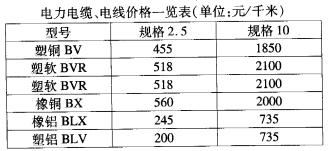
电力电缆、电线价格一览表(单位:元/千米)
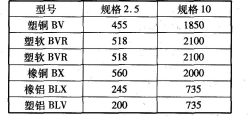
【文档结束】
(1)删除表格第三行;将表格居中;设置表格第1行和第1列内容水平居中、其他各行各列内容中部右对齐。设置表标题“电缆、电线……”字符间距为紧缩格式,磅值:1.2磅。
(2)设置表格列宽为2.2厘米、行高0.5厘米;按主关键字“规格10”列升序、次关键字“规格2.5”列升序排序表格内容。
正确答案:
步骤1:通过“答题”菜单打开WORD2.DOCX文件,按题目要求删除表格第三行。选中表格第三行,在【表格工具】|【布局】功能区的【行和列】组中,单击“删除”下拉列表,选择“删除行”选项。步骤2:按题目要求设置表格属性。选中整个表格,在【开始】功能区的【段落】组中,单击“居中”按钮。步骤3:按题目要求设置表格中文字对齐方式。选中表格第1行和第1列单元格,在【表格工具】l【布局】功能区的【对齐方式】组中,单击“水平居中”按钮。按同样的操作设置其余各行各列为“中部右对齐”。步骤4:选中表标题“电缆、电线……”,在【开始】功能区的【字体】组中,单击右侧的下三角对话框启动器,弹出“字体”对话框,单击“高级”选项卡,在“字符间距”下单击“间距”下拉按钮,在弹出的下拉列表框中选择“紧缩”,在右边的“磅值”微调框中输入“1.2”,单击“确定”按钮。如图17.2所示。(2)【解题步骤】步骤l:按照题目要求设置表格列宽和行高。选中表格,在【表格工具】|【布局】功能区的【单元格大小】组中,单击右侧的下三角对话框启动器,打开“表格属性”对话框,单击“列”选项卡,勾选“指定宽度”复选框,设置其值为“2.2厘米”,在“行”选项卡中勾选“指定高度”复选框,设置其值为“0.5厘米”,在“行高值是”中选择“固定值”,单击“确定”按钮返回到编辑界面中。步骤2:按题目要求对表格进行排序。单击表格任一单元格,在【表格工具】|【布局】功能区的【数据】组中,单击“排序”按钮,弹出“排序”对话框,在“列表”中选择“有标题行”,在“主要关键字”中选择“规格10”并单击“升序”单选按钮,在“次要关键字”中选择“规格2.5”并单击“升序”单选按钮,单击“确定”按钮返回到编辑界面中。步骤3:保存文件。 -
第11题:
在考生文件夹下,打开文档WORD2.DOC,按照要求完成下列操作并以该文件名(WORD2.DOC)
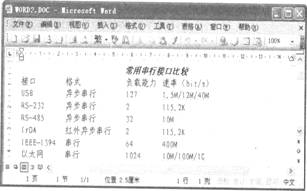
(2)设置外框线为1.5磅蓝色双实线、内框线为0:75磅红色单实线;并按。“负载能力”列降序排序表格内容。
正确答案:
首先在“考试系统”中选择【答题→字处理题Word2.doc】命令,将文档“Word2.doc”打开。
(1)转化并设置表格
设置前首先需要选择要转换的文本,然后对其进行转换设置,并依次完成其他的设置,其具体操作如下:
步骤1将文本中的后7行选中,选择【表格→转换→文字转换成表格】命令,在弹出的“将文本转换成表格”对话框中设置“文字分隔位置”为“制表符”。
步骤2选定全表,选择【表格→表格属性】命令,在弹出的“表格属性”对话框的“表格”中“对齐方式”里选择“届中”;在“列”中勾选“指定宽度”,设置其值为“3厘米”,单击“确定”按钮完成表格居中和列宽的设置。
步骤3选定全表的情况下单击工具栏上的 设置表格中字体为“宋体”,字号为“小五”。将鼠标光标移动到表格的内部,按住鼠标左键不放。拖动鼠标选择所有的单元格,再次单击“居中”按钮,表格中的文本将居中对齐。
(2)设置边框线
选择表格后即可对其边框进行设置,其具体操作如下:
步骤1选中整个表格,单击鼠标右键,在弹出的快捷菜单中选择“边框和底纹”命令,在弹出的“边框和底纹”对话框“线型”中选择“双窄线”,在“颜色”中选择“蓝色”,在“宽度”中选择“1.5磅”,这时,我们在“预览”区发现整个表格的内外框线都被设置成蓝色、1.5磅双窄线了。
步骤2下面在我们设置内框线之前,必须要做的一项重要操作是:单击“边框和底纹”对话框中的“自定义”。
步骤3下面开始设置内线:在“线型”中选择“单实线”,在“颜色”中选择“红色”,在“宽度”中选择“0.75磅”,将鼠标光标移动到“预览”的表格中心位置,单击鼠标添加内线。
步骤4单击“确定”按钮完成对表格的设置。
(3)排序
步骤1将光标置入表格中,选择【表格→排序】命令,在弹出的“排序”对话框中设置:在“列表”选择“有标题行”,在“排序”对话框“依据”中选择“负载能力”,在“类型”中选择“数字”并选择“降序”。
步骤2单击“确定”按钮完成排序。 -
第12题:
问答题请在考生文件夹下完成如下操作: (1)在考生文件夹下建立“WORD文档”文件夹; (2)在考生文件夹下查找“文件操作.doc”文件,将它复制到“WORD文档”文件夹中。正确答案: ①打开考生文件夹,单击鼠标右键,选择“新建”→“文件夹”,修改新文件夹的默认名称“新建文件夹”为“WORD文档”。
②打开考生文件夹,在上方的工具栏中单击“搜索”按钮,选择“文件或文件夹”命令,打开“搜索”对话框,键入要查找的文件的名字“文件操作.doc”,搜索范围选择考生文件夹所在位置,单击“立即搜索”按钮。
③在“搜索结果”窗口中单击工具栏中的“文件夹”按钮,左窗格显示整个系统的文件夹树,在右窗格显示搜索结果,选择位于考生文件夹下的“文件操作.doc”文件,执行“编辑”→“复制”命令,通过左窗格打开考生文件夹下“WORD文档”文件夹,执行“编辑”→“粘贴”命令。解析: 暂无解析 -
第13题:
8
请在考生文件夹下完成如下操作:
(1)在考生文件夹下建立“NEW”文件夹;
(2)创建一个名为“first”的记事本文档,以“文本文档”格式存储在“NEW”文件夹中;
(3)将“first”文本文档复制到考生文件夹下并且重命名为“second.txt”。
正确答案:
操作提示:
①打开考生文件夹,单击鼠标右键,选择“新建”→“文件夹”,修改新文件夹的默认名称“新建文件夹”为“NEW”。
②单击“开始”菜单中“所有程序”→“附件”,选择“记事本”,选择“文件”→“另存为”菜单命令,在弹出的对话框中,在文件名中键入“first”,保存类型为文本文档,保存在“NEW”文件夹中,单击“确定”按钮。
③选择“first”文本文档,右键单击选择“复制”,在考生文件夹中右键单击,在快捷菜单中选择“粘贴”。
④右键单击考生文件夹下的“first”文本文档,选择“重命名”,输入“second” -
第14题:
17
打开考生文件夹下的文件WordB.doc,完成以下操作:
(1)将文本“传阅”作为水印插入文档。
(2)设置正文字体颜色为淡紫色,粗斜体,将各段设置首行缩进2字符。
(3)在文档末尾另起一段,添加艺术字“暴风雪”(任选一种艺术字体)。
完成以上操作后,将该文档以原文件名保存在考生文件夹下。
正确答案:
操作提示:
①单击“格式”→“背景”→“水印”菜单命令,在“文字水印”中选择“传阅”,单击“确定”。
②选定正文,单击“格式”菜单中的“字体”命令,打开“字体”对话框,将“字体”设置为淡紫色,粗斜体,单击“格式”菜单中的“段落”命令,打开“段落”对话框,将各段首行缩进2个字符。
③在文档末尾另起一段,单击“插入”菜单,选择“图片”中的“艺术字”命令,在艺术字库中任选一种式样,单击“确定”,在“编辑艺术字文字”对话框中,输入文字“暴风雪”,单击“确定”按钮。
④保存文件。
-
第15题:
在考生文件夹下,打开文档WORD2.DOC,按照要求完成下列操作并以该文件名(WORD2.DOC)保存文档。
(1)插入一6行6列表格,设置表格列宽为2厘米、行高为0.4厘米;设置表格外框线为1.5磅绿色单实线、内框线为0.5磅绿色单实线。
(2)将第一行所有单元格合并并设置该行为黄色底纹
正确答案:
首先在“考试系统”中选择【答题→字处理题Word2.doe】命令,将文档“Word2.doc”打开。
步骤1选择【表格→插入→表格】命令,在弹出的“插入表格”对话框的“列数”中输入…6,在“行数”中输入…6,并单击“确定”按钮。
步骤2选择整个表格,单击鼠标右键,在弹出的快捷菜单中选择“表格属性”命令,在弹出的“表格属性”对话框“列”中勾选“指定宽度”,在其后的文本框中输入“2厘米”。
步骤3在“行”中勾选“指定高度”,在其后的文本框中输入“0.4厘米”,在“行高值是”中选择“固定值”。
步骤4选中整个表格,单击鼠标右键,在弹出的快捷菜单中选择“边框和底纹”命令,在弹出的“边框和底纹”对话框的“线型”中选择“单实线”,在“宽度”中选择“l.5磅”,在“颜色”中选择“绿色”。
步骤5在“设置”中选择“白定义”,在“线型”中选择“单实线”,在“宽度”中选择“0.5磅”,在“颜色”中选择“绿色”,将鼠标光标移动到“预览”的表格中心位置,单击鼠标添加内线。
步骤6选择表格的第l行,单击鼠标右键,在弹出的快捷菜单中选择“合并单元格”命令,将第1行中的所有单元格合并,选择【格式→边框和底纹】命令,在弹出的“边框和底纹”对话框“底纹”的“填充”中选择“黄色”。 -
第16题:
(word题目)请在【答题】菜单下选择【进入考生文件夹】命令,并按照题目要求完成下面的操作。注意:以下的文件必须保存在考生文件夹下在考生文件夹下打开文档WORD.DOCX。某高校学生会计划举办一场"大学生网络创业交流会"的活动,拟邀请部分专家和老师给在校学生进行演讲。因此,校学生会外联部需制作一批邀请函,并分别递送给相关的专家和老师。 请按如下要求,完成邀请函的制作:
1.调整文档版面,要求页面高度18厘米、宽度30厘米,页边距(上、下)为2厘米,页边距(左、右)为3厘米。
2.将考生文件夹下的图片"背景图片.jpg"设置为邀请函背景。
3.根据"Word-邀请函参考样式.docx"文件,调整邀请函中内容文字的字体、字号和颜色。
4.调整邀请函中内容文字段落对齐方式。
5.根据页面布局需要,调整邀请函中"大学生网络创业交流会"和"邀请函"两个段落的间距。
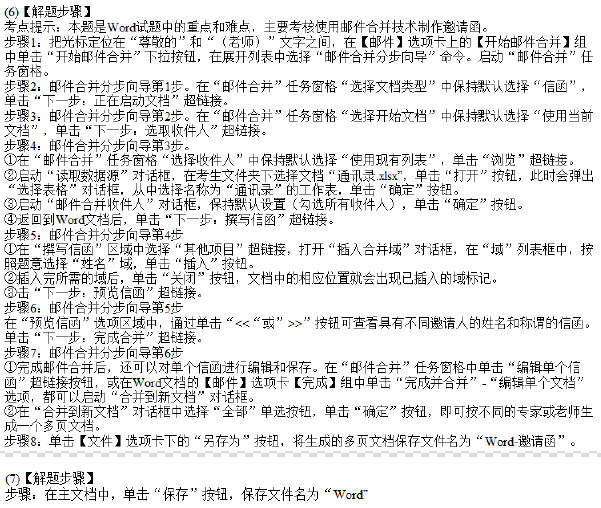
6.在"尊敬的"和"(老师)"文字之间,插入拟邀请的专家和老师姓名,拟邀请的专家和老师姓名在考生文件夹下的"通讯录.xlsx"文件中。每页邀请函中只能包含1位专家或老师的姓名,所有的邀请函页面请另外保存在一个名为"Word-邀请函.docx"文件中。
7.邀请函文档制作完成后,请保存"Word.docx"文件。
正确答案: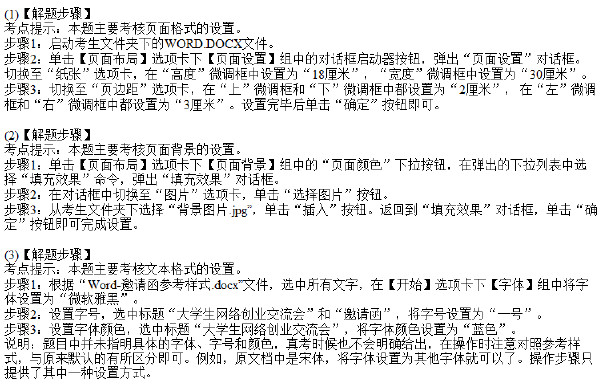

-
第17题:
在考生文件夹下,打开文档WD8A.doc,其内容如下:
[文档开始]
星期,星期一,星期二,星期三,星期四,星期五
第一节,语文,数学,英语,自然,音乐
第二节,数学,体育,语文,数学,语文
第三节,音乐,语文,健康,手工,数学
第四节,体育,音乐,数学,语文,英语
[文档结束]
按照要求完成下列操作并以原文件名保存文档。
(1) 将文档中所提供的文字转换为一个5行6列的表格,再将表格文字对齐方式设置为“靠下右对齐”。
(2) 在表格的最后增加一行,设置不变,其行标题为“午休”,再将“午休”两个字设置成红色底纹,表格内部框线设置为0.75磅单实线,外部框线设置为1.5磅单实线。
正确答案:步骤1:通过“答题”菜单打开WD8A.doc文件选中所有文字单击[表格]→[转换]→[文本转换成表格]命令在弹出的“将文字转换成表格”对话框中设置转换的表格形式。 步骤2:单击[表格]→[绘制表格]命令在弹出的“表格和边框”对话框中设置表格内容的对齐方式。 步骤3:选中最后一行单击[表格]→[插入]→[行(在下方) ]命令添加一行并且输入其行标题。 步骤4:选择“午休”所在的单元格单击[格式]→[边框和底纹) 命令在弹出的“边框和底纹”对话框中设置单元格的底纹。 步骤5:弹出[视图]→[工具栏]→[表格和边框]命令在弹出的“表格和边框'32具栏中按照要求设置表格的内部和外部框线属性。 步骤6:保存文件。
步骤1:通过“答题”菜单打开WD8A.doc文件,选中所有文字,单击[表格]→[转换]→[文本转换成表格]命令,在弹出的“将文字转换成表格”对话框中设置转换的表格形式。 步骤2:单击[表格]→[绘制表格]命令,在弹出的“表格和边框”对话框中设置表格内容的对齐方式。 步骤3:选中最后一行,单击[表格]→[插入]→[行(在下方) ]命令,添加一行,并且输入其行标题。 步骤4:选择“午休”所在的单元格,单击[格式]→[边框和底纹) 命令,在弹出的“边框和底纹”对话框中设置单元格的底纹。 步骤5:弹出[视图]→[工具栏]→[表格和边框]命令,在弹出的“表格和边框'32具栏中按照要求设置表格的内部和外部框线属性。 步骤6:保存文件。 -
第18题:
在考生文件夹下,打开文档WORD1.DOCX,按照要求完成下列操作并以该文件名(WORD1.DOCX)保存文档。
(1) 将文中所有“实”改为“石”。为页面添加内容为“锦绣中国”的文字水印。
(2) 将标题段文字(“绍兴东湖”)设置为二号蓝色(标准色)空心黑体、倾斜、居中。
(3) 设置正文各段落(“东湖位于……留连往返。”)段后间距为0.5行,各段首字下沉2行(距正文0.2厘米);在页面底端(页脚)按“普通数字3”样式插入罗马数字型(“I、Ⅱ、Ⅲ、……”)页码。
 正确答案:
正确答案:(1)【解题步骤】步骤1:通过“答题”菜单打开WORD1.DOCX文件,按题目要求替换文字。选中全部文本(包括标题段),在【开始】功能区下,单击【编辑】组下拉列表,选择“替换”选项,弹出“查找和替换”对话框,在“查找和替换”对话框的“查找内容”中输入“实”,在“替换为”中输入“石”。单击“全部替换”按钮,会弹出提示对话框,在该对话框中直接单击“确定”按钮即可完成对错词的替换。步骤2:在【页面布局】功能区下单击【页面背景】组中的“水印”按钮,在弹出的下拉列表框中选择“自定义水印”,弹出“水印”对话框,选中“文字水印”单选按钮,在“文字”文本框中输入“锦绣中国”,单击“确定”按钮。
(2)【解题步骤】选中标题段文字(“绍兴东湖”),在【开始】功能区下的【字体】组中,单击右侧的下三角对话框启动器,弹出“字体”对话框,单击“字体”选项卡,在“中文字体”中选择“黑体”,在“字体颜色”中选择“蓝色”,在“字形”中选择“倾斜”,设置“大小”为“二号”;单击“文字效果”按钮,弹出“设置文本效果格式”对话框,单击“文本填充”下的“无填充”单选按钮,再单击“文本边框”下的“实线”单选按钮,从“颜色”中选择“蓝色”,单击“关闭”按钮后返回“字体”对话框单击“确定”按钮;单击【段落】组中的“居中”按钮。
(3)【解题步骤】步骤1:按题目要求设置段后间距。选中正文所有文本(标题段不要选),在【开始】功能区下的【段落】组中,单击右侧的下三角对话框启动器,弹出“段落”对话框,单击“缩进和间距”选项卡,在“间距”下的“段后”中输入“0.5行”,单击“确定”按钮返回到编辑界面中。步骤2:选中全部正文文本(不包括标题段),在【插入】功能区下的【文本】组中,单击“首字下沉”按钮下拉列表,选择“首字下沉选项”,弹出“首字下沉”对话框,单击“下沉”图标,在“下沉行数”文本框中输入“2行”,在“距正文”文本框中输入“0.2厘米”,单击“确定”按钮返回到编辑界面中。如图5.2所示。步骤3:在【插入】功能区下的【页眉和页脚】组中,单击“页码”按钮下拉列表,选择“页面底端”、“普通数字3”选项,在【页脚和页眉工具】|【设计】功能区,单击【页眉和页脚】组中的“页码”下拉按钮,从弹出的下拉列表中选择“设置页码格式”命令,弹出“页码格式”对话框,设置“编号格式”为“I、Ⅱ、Ⅲ、……”,单击“确定”按钮。单击“关闭页眉和页脚”按钮。
步骤4:保存文档。
-
第19题:
在考生文件夹下,打开文档WD6A.DOC,其内容如下:
【文档开始】
【文档结束】
按照要求完成下列操作并以原文件名保存文档。
(1)删除表格第3行;将表格居中、表格自动套用格式为“古典型1”;设置表格第l行和第1列内容中部居中、其他各行各列内容中部右对齐。
(2)设置表格列宽为2.2厘米、行高0.5厘米;按“规格10”列递增排序表格内容。
正确答案:步骤1:删除第3行。操作过程如图所示。 步骤2:按要求设置表格白动套用格式。操作过程如图所示。
 步骤3:单击格式工具栏中的【居中】命令把表格居中。步骤4:分别选中表格的第1行和第1列单击I格式】1
【段落】命令在弹出的“段落”对话框中设置内容中部居中使用类似操作可以设定其他各行各列内容的对齐方式。
步骤5:先选中表格单击【表格】I【表格属性】命令在弹出的“表格属性”对话框中按照要求设置表格的列宽和行高属性。
步骤6:选中表格最后一列单击【表格】I【排序l命令在弹出的“排序”对话框中设置排序属性。
步骤3:单击格式工具栏中的【居中】命令把表格居中。步骤4:分别选中表格的第1行和第1列单击I格式】1
【段落】命令在弹出的“段落”对话框中设置内容中部居中使用类似操作可以设定其他各行各列内容的对齐方式。
步骤5:先选中表格单击【表格】I【表格属性】命令在弹出的“表格属性”对话框中按照要求设置表格的列宽和行高属性。
步骤6:选中表格最后一列单击【表格】I【排序l命令在弹出的“排序”对话框中设置排序属性。
步骤1:删除第3行。操作过程如图所示。
步骤2:按要求设置表格白动套用格式。操作过程如图所示。
步骤3:单击格式工具栏中的【居中】命令,把表格居中。步骤4:分别选中表格的第1行和第1列,单击I格式】1
【段落】命令,在弹出的“段落”对话框中设置内容中部居中,使用类似操作可以设定其他各行各列内容的对齐方式。
步骤5:先选中表格,单击【表格】I【表格属性】命令,在弹出的“表格属性”对话框中按照要求设置表格的列宽和行高属性。
步骤6:选中表格最后一列,单击【表格】I【排序l命令,在弹出的“排序”对话框中设置排序属性。
-
第20题:
请在“答题”菜单下选择“字处理”命令,然后按照题目要求再打开相应的命令,完成下面下列各题,具体要求如下: 注意:下面出现的所有文件都必须保存在考生文件夹下。 {TS}在考生文件夹下,打开文档WORD1.DOC,按照要求完成下列操作并以该文件名(WORD1.DOC)保存文档。
 (1)将标题段文字(“可怕的无声环境”)设置为三号红色仿宋_GB2312、加粗、居中、段后间距设置为0.5行。 (2)给全文中所有“受试者”一词添加波浪下划线;将正文各段文字(“科学家曾做过……身心健康。”)设置为四号宋体;各段落左右各缩进l字符;首行缩进2字符。 (3)将正文第一段(“科学家曾做过……逐渐走向死亡的陷阱。”)分为等宽两栏,栏宽17字符、栏间加分隔线。正确答案:
首先在“考试系统”中选择【答题→字处理题→Word1.doc]命令,将文档“Word1.doc”打开。
(1)设置标题格式
首先要设置标题文本,然后依次为“受试者”添加下划线(波浪线),再设置正文的字符格式和段落格式,最后再设置第一段的分栏效果,其具体操作如下:
步骤1选择标题文本“可怕的无声环境”,单击鼠标右键,在弹出的快捷菜单中选择“字体”命令,在弹出的“字体”对话框中分别设置字体、字号、字形和颜色。
步骤2保持文本的选中状态,单击鼠标右键,在弹出的快捷菜单中选择“段落”命令,在弹出的“段落”对话框“对齐方式”中选择“居中”,在“段后”中输入“0.5行”。
(2)为“受试者”添加下划线
为全文所有的一个词添加下划线,这里可用的方法有很多。我们可以一个一个词的设置,也可以设置一个词,然后去用格式刷去复制格式到其他词上。但文章如果过长,需要设置词过多,这些的操作极容易出现失误。这里,我们使用高级替换的方法来解决问题。
步骤1选择【编辑→替换】命令,在弹出的“查找和替换”对话框中的“查找内容”中输入“受试者”,在“替换为”中也输入“受试者”,单击“高级”按钮展开高级功能区。
步骤2确保将鼠标光标置入到“替换为”输入框中,选择对话框下方的【格式→字体】命令,弹出“替换字体”对话框,在“下划线”中选择“波浪线”的线型,单击“确定”按钮返回到“查找和替换”对话框。
步骤3这时,我们会发现,在“替换为”的下方出现了一行文字“格式:波浪线”。其实以上的设置就是要将“受试者”替换为“带有波浪线的受试者”。最后,单击“全部替换”按钮完成所有操作。
(3)设置正文各段格式
选定正文各段,设置字体、字号等字符格式;保持正文部分的选中状态,单击鼠标右键,在弹出的快捷菜单中选择“段落”命令,在弹出的“段落”对话框“左”和“右”中分别输入值为“1字符”,在“特殊格式”中选择“首行缩进”,在“度量值”中输入“2字符”。
(4)分栏设置
步骤1将正文的第一段选中(标题段不算),选择【格式→分栏】命令,在弹出的“分栏”对话框“预设”中选择“两栏”(或在“栏数”中输入“2”),在“栏宽”中输入“17字符”,最后勾选“栏宽相等”和“分隔线”两个复选框。注意:在“应用范围”中只能选择“所选文字”。
步骤2单击“确定”按钮完成对文本的分栏操作,返回到操作界面中即可查看分栏效果。
-
第21题:
在考生文件夹下,打开文档WORD2.DOCX,按照要求完成下列操作并以该文件名(WORD2.DOCX)保存文档。
(1)在表格最右边插入一列,输入列标题“实发工资”,并计算出各职工的实发工资。并按“实发工资”列升序排列表格内容。
(2)设置表格居中、表格列宽为2厘米,行高为0.6厘米、表格所有内容水平居中;设置表格所有框线为l磅红色单实线。
正确答案:(1)【解题步骤】
步骤1:通过“答题”菜单打开WORD2.DOCX文件,按题目要求为表格最右边增加一列。单击表格的末尾处,在【表格工具】1【布局】选项卡下,在【行和列】组中,单击“在右侧插入”按钮,如图3.6所示,即可在表格右方增加一空白列,在最后一列的第一行输入“实发工资”。
步骤2:按题目要求利用公式计算表格实发工资列内容。单击表格最后一列第2行,在【表格工具】I【布局】选项卡下,在【数据】组中,单击‘fx公式”按钮,如图3.7所示,弹出“公式”对话框,在“公式”中输入“=SUM(1EFI')”,单击“确定”按钮返回到编辑界面中。
注:SUM(1EFT)中的1EFT表示对左方的数据进行求和计算,按此步骤反复进行,直到完成所有行的计算。
(2)【解题步骤】
步骤1:按照题目要求设置表格对齐属性。选中表格,在【开始】选项卡下,在【段落】组中,单击“居中”按钮。
步骤2:按照题目要求设置表格列宽和行高。选中表格,在【表格工具】|【布局】选项卡下,在【单元格大小】组中,单击右侧的下三角对话框启动器,打开“表格属性”对话框,单击“列”选项卡,勾选“指定宽度”,设置其值为“2厘米”,在“行”选项卡中勾选“指定高度”,设置其值为“0.6厘米”,在“行高值是”中选择“固定值”,单击“确定”按钮返回到编辑界面中。
步骤3:按题目要求设置表格内容对齐方式。选中表格,在【表格工具】|【布局】选项卡下,在【对齐方式】组中,单击“水平居中”按钮。
步骤4:按题目要求设置表格外框线和内框线属性。单击表格,在【表格工具】|【设计】选项卡下,在【绘图边框】组中右三角控制按钮打开“边框和底纹”对话框,单击“边框”选项卡,选择“全部”,在“样式”中选择单实线,在“颜色”中选择红色,在“宽度”中选择“1.0磅”,如图3.13所示,单击“确定”按钮。
步骤5:保存文件。
-
第22题:
在考生文件夹下,打开文档WORD1.DOC,按照要求完成下列操作并以该文件名(wRD1.DOC)保存文档。
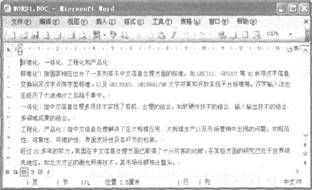
(2)将正文各段文字(“标准化:指国家……独占鳌头。”)的中文设置为五号仿宋GB2312、英文设置为五号Arial字体;各段落左右各缩进1字符、段前间距0.5行。
(3)正文第一段(“标准化:指国家……趋于集中。”)首字下沉2行、距正文0.1厘米;为正文第二段(“一体化:指中文……成果的结合。”)和第三段(“工程化、产品化:……独占鳌头。”)分别添加项目符号●。
正确答案:
首先在“考试系统”中选择【答题→字处理题→Word1.doc】命令,将文档“Word1.doc”打开。
(1)替换并设置文本
步骤1 选择【编辑→替换】命令,弹出“查找和替换”对话框。
步骤2 在“查找和替换”对话框“查找内容”输入“技木”,在“替换为”中输入“技术”,单击“全部替换”按钮,将自动弹出一个提示对话框,在该对话框中直接单击“确定”按钮即可完成对错词的替换工作。
步骤3 选择标题文本,单击工具栏上的 设置字体为“黑体”、字号为“四号”,“颜色”为“红色”并居中对齐。
步骤4 保持标题文本的选中状态,选择【格式→字体】命令,在“字体”对话框“字符间距”的“间距”中选择“加宽”,在磅值中输入“2磅”,单击“确定”按钮完成设置。
步骤5 选择所有的正文部分,选择【格式→字体】命令,在“字体”的“中文字体”中选择“仿宋GB2312”,在“西文字体”中选择“Arial”,在“字号”中选择“五号”。
步骤6 保持文本的选中状态,选择【格式→段落】命令,分别在“段落”对话框的“左”和“右”中输入“l字符”,在“段前”中输入“0.5行”,单击“确定”按钮完成文本的设置。
(2)设置段落格式
步骤1 选择正文中的第一段文本,选择【格式→首字下沉】命令,在“首字下沉”对话框的“位置”中选择“下沉”,在“下沉行数”中输入“2”,在“距正文”中输入“0.1厘米”。
步骤2 选择正文的第二、第三段,选择【格式→项日符号和编号】命令,在“项目符号和编号”对话框“项目符号”的列表中选择圆形符号。
步骤3 单击“确定”按钮,即可完成对文本的编辑。 -
第23题:
请在考生文件夹下完成如下操作: (1)在考生文件夹下建立“WORD文档”文件夹; (2)在考生文件夹下查找“文件操作.doc”文件,将它复制到“WORD文档”文件夹中。
正确答案: ①打开考生文件夹,单击鼠标右键,选择“新建”→“文件夹”,修改新文件夹的默认名称“新建文件夹”为“WORD文档”。
②打开考生文件夹,在上方的工具栏中单击“搜索”按钮,选择“文件或文件夹”命令,打开“搜索”对话框,键入要查找的文件的名字“文件操作.doc”,搜索范围选择考生文件夹所在位置,单击“立即搜索”按钮。
③在“搜索结果”窗口中单击工具栏中的“文件夹”按钮,左窗格显示整个系统的文件夹树,在右窗格显示搜索结果,选择位于考生文件夹下的“文件操作.doc”文件,执行“编辑”→“复制”命令,通过左窗格打开考生文件夹下“WORD文档”文件夹,执行“编辑”→“粘贴”命令。