
打开考生文件夹下的Word文档WORD1.doc,其内容如下:[WORD1.doc文档开始]最低生活保障标准再次调高本报讯经北京市政府批准,本市城市居民最低生活保障标准再次调整,由家庭月人均收入280元增加到285元。新标准的执行起始日期定为今年7月1日。据了解,1996年7月1日本市开始建立城市居民最低生活保障制度时,最低生活保障标准为家庭月人均收入170元,到目前为止已经调整过6次,累计投入救助资金近3.9亿元。又讯本市将对最低工资标准、下岗职工基本生活费标准进行调整,最低工资标准从每月412元调整到
题目
打开考生文件夹下的Word文档WORD1.doc,其内容如下:
[WORD1.doc文档开始]
最低生活保障标准再次调高
本报讯经北京市政府批准,本市城市居民最低生活保障标准再次调整,由家庭月人均收入280元增加到285元。新标准的执行起始日期定为今年7月1日。
据了解,1996年7月1日本市开始建立城市居民最低生活保障制度时,最低生活保障标准为家庭月人均收入170元,到目前为止已经调整过6次,累计投入救助资金近3.9亿元。
又讯本市将对最低工资标准、下岗职工基本生活费标准进行调整,最低工资标准从每月412元调整到435元,下岗职工的基本生活费从每人每月296元调整到305元。最低工资标准从每小时不低于2.46元人民币,提高到每小时不低于2.6元人民币。该通知从2001年7月1日起执行。
[WORD1.doc:文档结束]
按要求对文档进行编辑、排版和保存。
(1) 将文中所有“最低生活保障标准”替换为“低保标准”;将标题段(“低保标准再次调高”)设置为三号楷体_GB2312、居中、字符间距加宽3磅、并添加蓝色阴影边框。
(2) 将正文各段文字(“本报讯……从2001年7月1日起执行。”)设置为五号宋体;首行缩进2字符、段前间距0.5行;正文中“本报讯”和“又讯”二词设置为五号黑体。
(3) 将正文第三段(“又讯……从2001年7月1日起执行。”)分为等宽的两栏、栏间距为1字符、栏间加分隔。
2. 打开考生文件夹下的Word文档WORD2.doc,其内容如下:
[WORD2.doc:文档开始]
本周手机价格一览表
厂家 手机型号 价格(元)
摩托罗拉 P7689 558
摩托罗拉 T2988 758
摩托罗拉 V998+ 1418
诺基亚 N5110 338
诺基亚 N3310 -658
诺基亚 N8250 1928
西门子 S1118 499
西门子 S3618 1799
[WORD2.doc文档结束]
按要求完成下列操作并以原名保存。
(1) 将义中后9行文字转换为一个9行3列的表格;设置表格居中、表格列宽为3cm、行高为0.5cm。
(2) 合并表格第1列第2~4行单元格、第5~7行单元格、第8~9行单元格;将合并后单元格中重复的厂家名称删除、只保留一个;将表格中第1行和第1列的所有单元格中的内容中部居中,其余各行各列单元格内容中部右对齐;表格所有框线设置为红色1磅单实线;以原文件名保存文档。
相似考题
参考答案和解析
1.[WORD1.doc文档] (1) 执行“编辑/替换”命令,打开“查找和替换”对话框,在“查找内容”处输入“最低生活保障标准”,在“替换为”中输入“低保标准”,单击“全部替换”按钮;选中标题,执行“格式/字体”命令,在弹出的对话框中选择字体为“楷体_GB2312”、字号为“三号”,设置字符间距加宽3磅;执行“表格/表格属性”命令,打开“表格属性”对话框,单击“边框和底纹”按钮,在弹出的对话框中设置为蓝色阴影边框;单击工具栏上的“居中”选项。 (2) 选中全文,执行“格式/字体”命令,在弹出的对话框中选择字体为“宋体”、字号为“五号”;执行“格式/段落”命令,在弹出的对话框中设置首行缩进2字符,段前间距0.5行。并以(1)的方法将正文中的“本报讯”和“又讯”设置为五号黑体。 (3) 选中正文第三段,执行“格式/分栏”命令,弹出对话框,在“预设”中选“两栏”(或“栏数”中设置2),栏间距为1个字符,选中“栏宽相等”和“分隔线”复选框,按“确定”按钮。 2.[WORD2.doc文档] (1) 选中文中文字,执行“表格/转换/文本成转换表格”,在弹出的对话框中设置“列数”为3;执行“表格/表格属性”命令,打开“表格属性”对话框,设置列宽为3cm,行高为0.5cm,按“确定”按钮;选中整个表格,单击右键,在弹出的快捷菜单中选择“单元格对齐方式/靠下右对齐”。 (2) 选中所要合并的表格项,单击右键,在弹出的快捷菜单中单击“合并单元格”命令即可,同理也可单击右键单击“拆分单元格”;单击表格第一行,在右键快捷菜单中选择“单元格对齐方式/中部居中”,同样设置各行各列单元格内容中部右对齐;单击表格,在右键快捷菜单中选择“边框与底纹”命令,在打开的对话框中将框线设置为红色1磅单实线。
更多“打开考生文件夹下的Word文档WORD1.doc,其内容如下: [WORD1.doc文档开始] 最低生活保障标准再 ”相关问题
-
第1题:
19
打开考生文件夹下的文件Word14.doc,完成以下操作:
(1)将文中“电脑”替换为“计算机”。
(2)为当前文档添加文字水印。文字为“样本”,其他选项保持默认值。
(3)将当前文档的页面设置为B5纸型,方向设为横向。
完成以上操作后,将该文档以原文件名保存在考生文件夹下。
正确答案:操作提示:
①选定所有文字,单击“编辑”菜单中的“替换”命令,在“查找内容”框中输入“电脑”,“替换为”框中输入“计算机”,单击“全部替换”按钮。
②选择“格式”菜单,单击“背景”→“水印”,显示“水印”对话框。在“文字水印”下拉框中选择“样本”(直接输入也可),单击“确定”按钮。
③选择“文件”菜单中“页面设置”命令,在“纸张”选项卡中,将纸型设为“B5”,在“页边距”选项卡中设置方向为横向。
④保存文件。 -
第2题:
在Word编辑状态,打开了一个文档,进行“保存”操作后,该文档( )。
A.被保存在原文件夹下
B.可以保存在已有的其他文件夹下
C.可以保存在新建文件夹下
D.保存后文档被关闭
正确答案:A
-
第3题:
在Word的编辑状态,打开了一个文档,进行“保存”操作后,该文档( )。
A.保存在原文件夹下
B.可以保存在已有的其他文件夹下
C.可以保存在新建文件夹下
D.保存后文档被关闭
正确答案:A
解析:在Word编辑状态下,先打开一个文件,然后进行“保存”操作该文档将被保存在原来的文件夹下。 -
第4题:
在考生文件夹下,打开文档WD6A.DOC,其内容如下:
【文档开始】
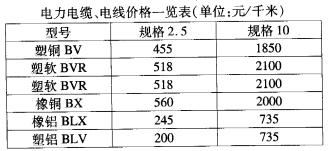
【文档结束】
按照要求完成下列操作并以原文件名保存文档。
(1)删除表格第3行;将表格居中、表格自动套用格式为“古典型1”;设置表格第l行和第1列内容中部居中、其他各行各列内容中部右对齐。
(2)设置表格列宽为2.2厘米、行高0.5厘米;按“规格10”列递增排序表格内容。
正确答案:步骤1:删除第3行。操作过程如图所示。 步骤2:按要求设置表格白动套用格式。操作过程如图所示。
 步骤3:单击格式工具栏中的【居中】命令把表格居中。步骤4:分别选中表格的第1行和第1列单击I格式】1
【段落】命令在弹出的“段落”对话框中设置内容中部居中使用类似操作可以设定其他各行各列内容的对齐方式。
步骤5:先选中表格单击【表格】I【表格属性】命令在弹出的“表格属性”对话框中按照要求设置表格的列宽和行高属性。
步骤6:选中表格最后一列单击【表格】I【排序l命令在弹出的“排序”对话框中设置排序属性。
步骤3:单击格式工具栏中的【居中】命令把表格居中。步骤4:分别选中表格的第1行和第1列单击I格式】1
【段落】命令在弹出的“段落”对话框中设置内容中部居中使用类似操作可以设定其他各行各列内容的对齐方式。
步骤5:先选中表格单击【表格】I【表格属性】命令在弹出的“表格属性”对话框中按照要求设置表格的列宽和行高属性。
步骤6:选中表格最后一列单击【表格】I【排序l命令在弹出的“排序”对话框中设置排序属性。
步骤1:删除第3行。操作过程如图所示。
步骤2:按要求设置表格白动套用格式。操作过程如图所示。
步骤3:单击格式工具栏中的【居中】命令,把表格居中。步骤4:分别选中表格的第1行和第1列,单击I格式】1
【段落】命令,在弹出的“段落”对话框中设置内容中部居中,使用类似操作可以设定其他各行各列内容的对齐方式。
步骤5:先选中表格,单击【表格】I【表格属性】命令,在弹出的“表格属性”对话框中按照要求设置表格的列宽和行高属性。
步骤6:选中表格最后一列,单击【表格】I【排序l命令,在弹出的“排序”对话框中设置排序属性。
-
第5题:
注意:下面出现的所有文件都必须保存在考生文件夹[K:\K01\1501001]下。
对考生文件夹下WORD.DOC文档中的文字进行编辑,排版和保存,具体要求如下:
1. 在考生文件夹下打开文档WORD1.DOC,按照要求完成下列操作并以该文件名(WORD1.DOC) 保存文档。
(1)将标题段文字(“上万北京市民云集人民大会堂聆听新年音乐”)设置为三号黑体、蓝色、加粗、居中并添加红色底纹和着重号。
(2)将正文各段文字(“上万北京市民选择在……他们的经典演出。”)设置为小四号、仿宋_GB2312;第一段悬挂缩进2字符;第二段前添加项目符号◆。
(3)将正文第三段(“一年一度的……国家大事时准备的。”)分为等宽的两栏。
2. 在考生文件夹下,打开文档WORD2.DOC,按照要求完成下列操作并以该文件名(WORD2.DOC) 保存文档。
(1)将文档中的文字转换成一个4行5列的表格,设置表格列宽为2.4厘米。
(2)将表格外部框线设置成实线,3磅,表格内部框线为实线,1磅;第一行加红色底纹。
正确答案:1. 双击打开WORD1.DOC选中标题段文字选择格式菜单下的字体在弹出的对话框中选择字体选项卡设置为三号蓝色黑体加粗着重号选择格式菜单下的边框和底纹在弹出的对话框中选择底纹选项卡设置为红色底纹单击“确定”按钮。单击工具栏上的“居中”按钮选择格式菜单下的段落在弹出的对话框中选择缩进和间距选项卡设置段后间距0.5行单击“确定”按钮。 2. 选中正文各段落选择格式菜单下的字体在弹出的对话框中选择字体选项卡设置为小四号单击“确定”按钮选择格式菜单下的段落在弹出的对话框中选择缩进和间距选项卡设置悬挂缩进2字符。选中第二段选择格式菜单下的项目符号和编号在弹出的对话框中选择项目符号选项卡选择相应符号单击“确定”按钮。 3. 选中正文第三段选择格式菜单下的分栏在弹出的对话框中设置为2栏。单击工具栏上的“保存”按钮。 4. 双击WORD2.DOC将其打开选中表格最后4行选择表格菜单下的生成表格选择表格菜单下的表格属性在弹出的对话框中选择列选项卡设置表格列宽为2.4厘米;单击表格选项卡中“边框和底纹”按钮在弹出的对话框中选择边框选项卡将表格外部框线设置成实线3磅表格内部框线为实线1磅;选择底纹选项卡设置第一行为红色底纹单击工具栏上的“保存”按钮保存文件。
1. 双击打开WORD1.DOC,选中标题段文字,选择格式菜单下的字体,在弹出的对话框中选择字体选项卡,设置为三号,蓝色,黑体,加粗,着重号,选择格式菜单下的边框和底纹,在弹出的对话框中选择底纹选项卡,设置为红色底纹,单击“确定”按钮。单击工具栏上的“居中”按钮,选择格式菜单下的段落,在弹出的对话框中选择缩进和间距选项卡,设置段后间距0.5行,单击“确定”按钮。 2. 选中正文各段落,选择格式菜单下的字体,在弹出的对话框中选择字体选项卡,设置为小四号,单击“确定”按钮,选择格式菜单下的段落,在弹出的对话框中选择缩进和间距选项卡,设置悬挂缩进2字符。选中第二段,选择格式菜单下的项目符号和编号,在弹出的对话框中选择项目符号选项卡,选择相应符号,单击“确定”按钮。 3. 选中正文第三段,选择格式菜单下的分栏,在弹出的对话框中设置为2栏。单击工具栏上的“保存”按钮。 4. 双击WORD2.DOC将其打开,选中表格最后4行,选择表格菜单下的生成表格,选择表格菜单下的表格属性,在弹出的对话框中选择列选项卡,设置表格列宽为2.4厘米;单击表格选项卡中“边框和底纹”按钮,在弹出的对话框中选择边框选项卡,将表格外部框线设置成实线,3磅,表格内部框线为实线,1磅;选择底纹选项卡,设置第一行为红色底纹,单击工具栏上的“保存”按钮保存文件。 -
第6题:
请在“答题”菜单下选择“字处理”命令,然后按照题目要求再打开相应的命令,完成下列各内容,具体要求如下: 注意:下面出现的所有文件都必须保存在考生文件夹下。 {TS}在考生文件夹下,打开文档WORD1.DOC,按照要求完成下列操作并以该文件名(WORD1.DOC)保存文档。
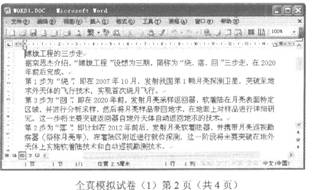 (1)将文中所有错词“地求”替换为“地球”;将标题段文字(“嫦娥工程的三步走”)设置为红色三号阴影、黑体、居中、并添加蓝色底纹。 (2)将正文第4段文字(“第2步为‘落’……自动巡视勘测技术”)移至第3段文字(“第3步为‘回’…… 自动返回地求的技术。”)之前;正文各段文字(“据栾恩杰介绍……自动返回地球的技术。”)设置为五号楷 体GB2312;各段落左右各缩进1.5字符、首行缩进2字符。 (3)设置纸型为“16开(18.4×26厘米)”、“横向”,上下页边距各为2.5厘米,左右页边距各为1.5厘米;在页面底端(页脚)居中位置插入页码。正确答案:
首先在“考试系统”中选择【答题一字处理题一Word1.doc]命令,将文档“Word1.doe”打开。
(1)替换错词
当考生在编辑Word文档的过程中,如果文档中某个词语输入错误,可直接用“替换”功能将其替换,具体操作如下:
步骤1选择【编辑一替换】命令,弹出“查找和替换”对话框
步骤2在“查找和替换”对话框的“查找内容”中输入 “地求”,在“替换为”中输入“地球”。
步骤3单击“全部替换”按钮会弹出提示对话框,在该对话框中直接单击“确定”按钮即可完成对错词的替换工作。
(2)设置标题段的格式
选择标题文本,选择【格式一字体】命令,在弹出的“字体”对话框的“中文字体”中选择“黑体”(西文字体设为“使用中文字体”),在“字号”中选择“三号”,在“字体 颜色”中选择“红色”,在“效果”中勾选“阴影”。
步骤2单击“确定”按钮返回到编辑界面中。单击工具栏上面,设置标题段居中对齐。
步骤3继续,选择【格式一边框和底纹】命令,在“边 框和底纹”对话框中“底纹”的“填充”里选择“蓝色”。
注意:在“应用范围”栏中应选择“文字”,否则设置好的底纹将应用于整个段落。
(3)设置正文各段的格式
正文是Word文档中最重要的部分,这里主要考核正文各段的字符格式和段落格式,具体操作如下:
选择正文中的第4段文字,按住鼠标左键不放将其 拖动到第3段文字之前,.松开鼠标左键即完成段落的移动。
步骤2 选择所有的正文文本(标题段不要选),单击工具栏上的宋体————五号设置字体为“楷体GB2312”、字号为“五号”。
步骤3保持文本的选中状态,单击鼠标右键,在弹出的快捷菜单中选择“段落”命令,在弹出的“段落”对话框的“左”中输入“1.5字符”,“右”中输入“1.5字符”;在“特殊格式”中选“首行缩进”,在“度量值”中输入“2字符”,单击“确定”按钮即可完成设置。
(4)页面设置
页面设置就是设置纸张的大小,文本的排列方法等,其具体操作如下:
步骤1选择【文件一页面设置】命令,在弹出的“页面设置”对话框的“页边距”中的“上”和“下”中输入“2.5厘米”,在“左”和“右”中分别输入“1.5厘米”。
步骤2在“纸型”对话框的“纸型”中选择“16开(18.4x26厘米)”,在“页边距”的“方向”中选择“横向”,最后单击“确定”按钮完成页面的设置。
(5)插入页码
选择【插入一页码】命令,在弹出的“页码”对话框的“位置”中选择“页面底端(页脚)”,在对齐方式中选择“居中”(注意题目要求是:中部位置)。最后单击“确定”按钮即可完成页码的添加。 -
第7题:
请在“答题”菜单下选择“字处理”命令,然后按照题目要求再打开相应的命令,完成下列各题,具体要求如下: 注意:下面出现的所有文件都必须保存在考生文件夹下。 {TS}在考生文件夹下,打开文档WORD1.DOC,按照要求完成下列操作并以该文件名(WORD1.DOC)保存文档。
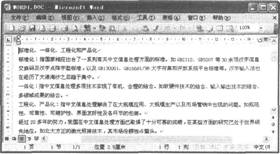 (1)将文中所有错词“技木”替换为“技术”;将标题段(“标准化、一体化、工程化和产品化”)设置为黑体、红色、四号,字符间距加宽2磅,标题段居中。 (2)将正文各段文字(“标准化:指国家……独占鳌头。”)的中文设置为五号仿宋GB2312、英文设置为五号Arial字体;各段落左右各缩进1字符、段前间距0.5行。 (3)正文第一段(“标准化:指国家……趋于集中。”)首字下沉2行、距正文0.1厘米;为正文第二段(“一体化:指中文……成果的结合。”)和第三段(“工程化、产品化:……独占鳌头。”)分别添加项目符号●。正确答案:
首先在“考试系统”中选择【答题→字处理题→Word1.docl命令,将文档“Word1.doc”打开。
(1)替换并设置文本
步骤1选择【编辑→替换】命令,弹出“查找和替换”对话框。
步骤2在“查找和替换”对话框“查找内容”输入“技术”,在“替换为”中输入“技术”,单击“全部替换”按钮,将自动弹出一个提示对话框,在该对话框中直接单击“确定”按钮即町完成对错词的替换工作。
步骤3 选择标题文本,单击工具栏上的 宋体、五号,设置字体为“黑体”、字号为“四号”,“颜色”为“红色”并居中对齐。
步骤4保持标题文本的选中状态,选择【格式→字体】命 令,在“字体”对话框“字符间距”的“间距”中选择“加宽”,在磅值中输入“2磅”,单击“确定”按钮完成设置。
步骤5选择所有的正文部分,选择【格式→字体】命令,在 “字体”的“中文字体”中选择“仿宋GB2312”,在“西文字体”中选择“Arial,在“字号”中选择“五号”。
步骤6保持文本的选中状态,选择【格式→段落】命令, 分别在“段落”对话框的“左”和“右”中输入“l字符”,在“段前”中输入“0.5行”,单击“确定”按钮完成文本的设置。
(2)设置段落格式
步骤1选择正文中的第一段文本,选择【格式→首字下沉】 命令,在“首字下沉”对话框的“位置”中选择“下沉”,在“下沉行数”中输入…2’,在“距正文”中输入“0.1厘米”。
步骤2选择正文的第二、第三段,选择【格式→项目符号 和编号】命令,在“项目符号和编号”对话框“项目符号”的列表中选择圆形符号。
步骤3单击“确定”按钮,即可完成对文本的编辑。 -
第8题:
在Word的编辑状态,打开了一个文档,进行“保存”操作后,该文档()。
- A、被保存在原文件夹下
- B、可以保存在已有的其他文件夹下
- C、可以保存在新建文件夹下
- D、保存后文档被关闭
正确答案:A -
第9题:
请在考生文件夹下完成如下操作: (1)在考生文件夹下建立“WORD文档”文件夹; (2)在考生文件夹下查找“文件操作.doc”文件,将它复制到“WORD文档”文件夹中。
正确答案: ①打开考生文件夹,单击鼠标右键,选择“新建”→“文件夹”,修改新文件夹的默认名称“新建文件夹”为“WORD文档”。
②打开考生文件夹,在上方的工具栏中单击“搜索”按钮,选择“文件或文件夹”命令,打开“搜索”对话框,键入要查找的文件的名字“文件操作.doc”,搜索范围选择考生文件夹所在位置,单击“立即搜索”按钮。
③在“搜索结果”窗口中单击工具栏中的“文件夹”按钮,左窗格显示整个系统的文件夹树,在右窗格显示搜索结果,选择位于考生文件夹下的“文件操作.doc”文件,执行“编辑”→“复制”命令,通过左窗格打开考生文件夹下“WORD文档”文件夹,执行“编辑”→“粘贴”命令。 -
第10题:
要打开已有的Word文档,下面操作中()是错误的。
- A、在“文件”菜单的底部选择一个Word文档名
- B、按快捷键Ctrl+N后再键入Word文档名
- C、在弹出“打开”文档对话框后键入Word文档名
- D、单击Windows中的“开始”按钮,选择“文档”命令后再选择Word文档名
正确答案:B -
第11题:
单选题在Word的编缉状态,打开了一个文档,进行“保存”操作后,该文档()。A被保存的原文件夹下
B可以保存在已有的其他文件夹下
C可以保存在新建文件夹下
D保存后文档被关闭
正确答案: B解析: 暂无解析 -
第12题:
问答题请在考生文件夹下完成如下操作: (1)在考生文件夹下建立“WORD文档”文件夹; (2)在考生文件夹下查找“文件操作.doc”文件,将它复制到“WORD文档”文件夹中。正确答案: ①打开考生文件夹,单击鼠标右键,选择“新建”→“文件夹”,修改新文件夹的默认名称“新建文件夹”为“WORD文档”。
②打开考生文件夹,在上方的工具栏中单击“搜索”按钮,选择“文件或文件夹”命令,打开“搜索”对话框,键入要查找的文件的名字“文件操作.doc”,搜索范围选择考生文件夹所在位置,单击“立即搜索”按钮。
③在“搜索结果”窗口中单击工具栏中的“文件夹”按钮,左窗格显示整个系统的文件夹树,在右窗格显示搜索结果,选择位于考生文件夹下的“文件操作.doc”文件,执行“编辑”→“复制”命令,通过左窗格打开考生文件夹下“WORD文档”文件夹,执行“编辑”→“粘贴”命令。解析: 暂无解析 -
第13题:
在Word的编辑状态,打开了一个文档,进行"保存"操作后,该文档______。A.可以保存在已有的其他文件夹下
B.被保存在原文件夹下
C.可以保存在新建文件夹下
D.保存后文档被关闭
参考答案:B
-
第14题:
请在“答题”菜单下选择“字处理”命令,然后按照题目要求打开相应的命令,具体要求如下:
在考生文件夹下打开文档WORD.DOC,完成下列操作,并以默认文档(WORD.DOC)为名存储文档。
(1)将标题段文字(“北京高考考生人数创新低”)设置为红色二号空心黑体、加粗、居中、并添加黄色底纹。
正确答案:
(1)① 选中标题段“北京高考考生人数创新低”,选择“格式”→“字体”命令,在弹出的对话框中,设置字号为“二号”、字体为“黑体”、字形为“加粗”、字体颜色为“红色”、效果为“空心”。单击工具栏中的 按钮,设置标题“居中”。
② 选择“格式”→“边框和底纹”命令,在弹出的对话框中,选择“底纹”选项卡,选择黄色,应用于文字。
-
第15题:
在考生文件夹下,打开文档WORD2.d.cx,按照要求完成下列操作并以该文件名(WORD2.docx)保存文档.【文档开始】

【文档结束】
(1)在表格最右边插入一空列,输入列标题“总分”,在这一列下面的各单元格中计算其左边相应3个单元格中数据的总和.
(2)将表格设置为列宽2.4厘米;表格外框线为3磅单实线,表内线为1磅单实线;表内所有内容对齐方式为水平居中.
正确答案:(1)【解题步骤】
步骤1:通过“答题”菜单打开WORD2.docx文件,选中表格最后一列,在【布局】功能区的【行和列】分组中,单击。在右侧插入”按钮,并输入列标题“总分”。
步骤2:在【布局】功能区的l数据】分组中,单击f公式”按钮,鼠标移至“总分”列各单元格,分别计算表格总分内容。注:SUM(LEFT)中的LEFT表示对左方的数据进行求和计算,按此步骤反复进行,直到完成所有行的计算。
(2)【解题步骤】
步骤1:选中表格,在【布局】功能区的【表】分组中,单击“属性”按钮。弹出“表格属性”对话框,在“列”选项卡中设置列宽。
步骤2:选中表格,在【设计】功能区的I表格样式】分组中,单击“边框”下拉三角按钮,选择“外侧框线”选项,在【绘图边框】分组中设置表格外侧框线。注:当设置好外侧框线的线型和宽度后,鼠标变为“小蜡笔”形状,沿外侧框线拖动小蜡笔便可以对外侧框线属性进行设置。按同样操作可设置内部框线属性。
步骤3:选中表格,在【布局】功能区的【对齐方式】分组中,单击“水平居中”按钮,设置表格内容对齐方式。
步骤4:保存文件。
-
第16题:
打开考生文件夹下的Word文档WORD2.doc,其内容如下:
[WORD2.doc文档开始]
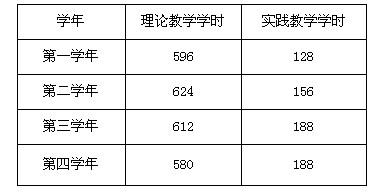
[WORD2.doc文档结束]
按要求完成下列操作并原名保存。
(1) 在表格的最后增加一列,列标题为“总学分”,计算各学年的总学分[总学分=(理论教学学时+实践教学学时)/2),将计算结果填入相应单元格内。
(2) 将表格中全部内容的对齐方式设置为中部居中。
正确答案:[WORD2.doc文档] (1) 将光标移至表格最后一列末尾光标变成向下的实心箭头右击鼠标在弹出的快捷菜单中选择“插入列”则在表格末尾插入一空列列标题为“总学分”。执行“表格/公式”命令弹出对话框在“公式”文本框中输入“=(b2+b3)/2”单击“确定”按钮。求其他单元格依上述进行设置。 (2) 选中表格执行“格式/段落”命令在打开的“段落”对话框中将“对齐方式”选择为“居中”对齐。
[WORD2.doc文档] (1) 将光标移至表格最后一列末尾,光标变成向下的实心箭头,右击鼠标,在弹出的快捷菜单中选择“插入列”,则在表格末尾插入一空列,列标题为“总学分”。执行“表格/公式”命令,弹出对话框,在“公式”文本框中输入“=(b2+b3)/2”,单击“确定”按钮。求其他单元格,依上述进行设置。 (2) 选中表格,执行“格式/段落”命令,在打开的“段落”对话框中将“对齐方式”选择为“居中”对齐。 -
第17题:
请在“答题”菜单下选择“字处理”命令,然后按照题目要求再打开相应的命令,完成下面下列各题,具体要求如下: 注意:下面出现的所有文件都必须保存在考生文件夹下。 {TS}在考生文件夹下,打开文档WORD1.DOC,按照要求完成下列操作并以该文件名(WORD1.DOC)保存文档。
 (1)将标题段文字(“可怕的无声环境”)设置为三号红色仿宋_GB2312、加粗、居中、段后间距设置为0.5行。 (2)给全文中所有“受试者”一词添加波浪下划线;将正文各段文字(“科学家曾做过……身心健康。”)设置为四号宋体;各段落左右各缩进l字符;首行缩进2字符。 (3)将正文第一段(“科学家曾做过……逐渐走向死亡的陷阱。”)分为等宽两栏,栏宽17字符、栏间加分隔线。正确答案:
首先在“考试系统”中选择【答题→字处理题→Word1.doc]命令,将文档“Word1.doc”打开。
(1)设置标题格式
首先要设置标题文本,然后依次为“受试者”添加下划线(波浪线),再设置正文的字符格式和段落格式,最后再设置第一段的分栏效果,其具体操作如下:
步骤1选择标题文本“可怕的无声环境”,单击鼠标右键,在弹出的快捷菜单中选择“字体”命令,在弹出的“字体”对话框中分别设置字体、字号、字形和颜色。
步骤2保持文本的选中状态,单击鼠标右键,在弹出的快捷菜单中选择“段落”命令,在弹出的“段落”对话框“对齐方式”中选择“居中”,在“段后”中输入“0.5行”。
(2)为“受试者”添加下划线
为全文所有的一个词添加下划线,这里可用的方法有很多。我们可以一个一个词的设置,也可以设置一个词,然后去用格式刷去复制格式到其他词上。但文章如果过长,需要设置词过多,这些的操作极容易出现失误。这里,我们使用高级替换的方法来解决问题。
步骤1选择【编辑→替换】命令,在弹出的“查找和替换”对话框中的“查找内容”中输入“受试者”,在“替换为”中也输入“受试者”,单击“高级”按钮展开高级功能区。
步骤2确保将鼠标光标置入到“替换为”输入框中,选择对话框下方的【格式→字体】命令,弹出“替换字体”对话框,在“下划线”中选择“波浪线”的线型,单击“确定”按钮返回到“查找和替换”对话框。
步骤3这时,我们会发现,在“替换为”的下方出现了一行文字“格式:波浪线”。其实以上的设置就是要将“受试者”替换为“带有波浪线的受试者”。最后,单击“全部替换”按钮完成所有操作。
(3)设置正文各段格式
选定正文各段,设置字体、字号等字符格式;保持正文部分的选中状态,单击鼠标右键,在弹出的快捷菜单中选择“段落”命令,在弹出的“段落”对话框“左”和“右”中分别输入值为“1字符”,在“特殊格式”中选择“首行缩进”,在“度量值”中输入“2字符”。
(4)分栏设置
步骤1将正文的第一段选中(标题段不算),选择【格式→分栏】命令,在弹出的“分栏”对话框“预设”中选择“两栏”(或在“栏数”中输入“2”),在“栏宽”中输入“17字符”,最后勾选“栏宽相等”和“分隔线”两个复选框。注意:在“应用范围”中只能选择“所选文字”。
步骤2单击“确定”按钮完成对文本的分栏操作,返回到操作界面中即可查看分栏效果。
-
第18题:
文件WORD1.DOC的内容如下:
【文档开始】
我国实行渔业污染调查鉴定资格制度
农业部今天向获得《渔业污染事故调查鉴定资格证书》的单位和《渔业污染事故调查鉴定上岗证》的个人颁发了证书。这标志着我国渔业污染事故的鉴定调查工作走上了科学和规范
化的轨道。
据了解,这次全国共有41个单位和440名技术人员分别获得了此类证书。
农业部副部长齐景发表示,这项制度的实施,为及时查处渔业污染事故提供了技术保障,为法院依法调解、审判和渔业部门及时处理渔业污染事故提供有效的科学依据,为广大渔民在发生渔业污染事故时及时找到鉴定单位、获得污染事故的损失鉴定和掌握第一手证据提供了保障,也为排污单位防治污染、科学合理地估算损失结果提供了科学、公正、合理的技术途径。
【文档结束】
文件WORD2.DOC的内容如下:
【文档开始】

【文档结束】
1. 在考生文件夹下打开文档WORD1.DOC,按照要求完成下列操作。
1)将标题段(“我国实行渔业污染调查鉴定资格制度”)设置为三号黑体、红色、加粗、居中并添加蓝色方框,段后间距设置为1行。
2)将正文各段文字(“农业部今天向……技术途径。”)设置为四号仿宋_GB2312,首行缩进2字符,行距为1.5倍行距。
3)将正文第三段(“农业部副部长……技术途径。”)分为等宽的两栏。
2.在考生文件夹下打开文档WORD2.DOC,按照要求完成下列操作。
1)删除表格的第3列(“职务”),在表格最后一行之下增添3个空行。
2)设置表格列宽:第1列和第2列为2cm、第3、4、5列为3.2cm;将表格外部框线设置成蓝色,1.5磅,表格内部框线设置为蓝色,0.75磅;第一行加天蓝色底纹。
正确答案:操作步骤如下: ①选中标题段右击在菜单中选择“字体”按要求设置各种属性。 ②选中正文文字右击在菜单中选择“字体”按要求设置各种属性再在菜单中选择“段落”设置首行缩进数。 ③选中正文第三段文字在菜单栏上选择“格式”→“分栏”在“预设”中选“两栏”在“栏宽”选中“栏宽相等”确定。 ④选中表格第三列右击在弹出的快捷菜单中选择“删除单元格”将光标移动到最后一行表格上三次按下Tab>键便会出现三个空行。 ⑤选中第1列右击鼠标在弹出的快捷菜单中选择“表格属性”在其中设置列宽。以同样方式设置其他列列宽。 ⑥在“表格和边框”工具栏上将“线型”设置为“双窄线”、“1.5磅”在“边框颜色”中设置“蓝色”.在【边框】按钮中选“外框线”以相同方式设置“内框线”属性。
操作步骤如下: ①选中标题段,右击,在菜单中选择“字体”,按要求设置各种属性。 ②选中正文文字,右击,在菜单中选择“字体”,按要求设置各种属性,再在菜单中选择“段落”,设置首行缩进数。 ③选中正文第三段文字,在菜单栏上选择“格式”→“分栏”,在“预设”中选“两栏”,在“栏宽”选中“栏宽相等”,确定。 ④选中表格第三列,右击,在弹出的快捷菜单中选择“删除单元格”将光标移动到最后一行表格上,三次按下Tab>键便会出现三个空行。 ⑤选中第1列,右击鼠标,在弹出的快捷菜单中选择“表格属性”,在其中设置列宽。以同样方式设置其他列列宽。 ⑥在“表格和边框”工具栏上将“线型”设置为“双窄线”、“1.5磅”,在“边框颜色”中设置“蓝色”.在【边框】按钮中选“外框线”,以相同方式设置“内框线”属性。 -
第19题:
文件WT031.DOC内容如下:
【文档开始】
登鹳鹊楼
白日依山尽,黄河入海流,欲穷千里目,更上一层楼。
【文档结束】
文件WT032.DOC内容如下:
【文档开始】
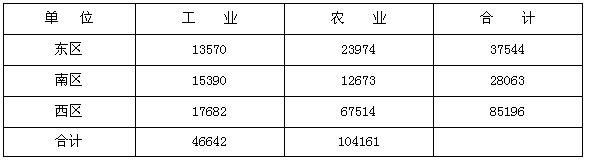
【文档结束】
1.在考生文件夹下打开文件WD031.DOC,插入文件WT031.DOC的内容,将标题设置为四号、仿宋_GB2312字体、加粗、居中。正文部分每句成为一段,设置为三号楷体_GB2312、文字倾斜、居中,存储为文件WD031.DOC。
2.在考生文件夹下打开文件WD032.DOC,插入文件WD031.DOC的内容。将正文部分的倾斜撤消,正文第一段文字加下划线(单线),第二段文字设置字符边框,第三段文字加红色字符底纹,第四段文字设置为空心,存储为文件WD032.DOC。
3.制作5行4列的表格,列宽2.8厘米,行高0.7厘米,左缩进1字符,表格线全部设置为蓝色,并在考生文件夹下存储为文件WD033.DOC。
4.在考生文件夹下打开文件WD034.DOC,插入文件WT032.DOC的内容,计算表中的总合计,按合计项升序排序后,在考生文件夹下存储为文件WD034.DOC。
正确答案:操作步骤如下: ① 字体格式设置参见第1题操作步骤②。 ② 在指定位置插入回车符即可实现分段。段落合并只需将两段落之间的回车符删除即可。 ③ 文字加框及底纹设置: 选中整个表格选择菜单栏“格式”→“边框和底纹...”弹出对话框(如图3-7所示)在“线型”框中选实单线“宽度”栏中选1.5磅在“设置”框中选“方框”这样设置了表格的外边框。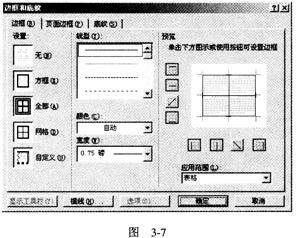 ④ 表格创建与修饰参见第1题的操作步骤⑦。
⑤ 表格数据公式计算:
单击欲求“生均值”的单元格b4选择“表格”→“公式”菜单弹出对话框(如图 3-6所示)在“公式”框中输入“=b2/b3”单击(确定)按钮。求其他单元格依上述进行设置。
④ 表格创建与修饰参见第1题的操作步骤⑦。
⑤ 表格数据公式计算:
单击欲求“生均值”的单元格b4选择“表格”→“公式”菜单弹出对话框(如图 3-6所示)在“公式”框中输入“=b2/b3”单击(确定)按钮。求其他单元格依上述进行设置。
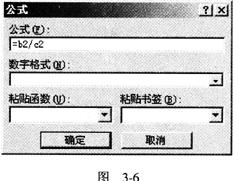 ⑥ 表格数据排序参见第1题操作步骤⑧
操作步骤如下: ① 字体格式设置参见第1题操作步骤②。 ② 在指定位置插入回车符即可实现分段。段落合并只需将两段落之间的回车符删除即可。 ③ 文字加框及底纹设置: 选中整个表格,选择菜单栏“格式”→“边框和底纹...”,弹出对话框(如图3-7所示),在“线型”框中选实单线,“宽度”栏中选1.5磅,在“设置”框中选“方框”,这样设置了表格的外边框。
④ 表格创建与修饰参见第1题的操作步骤⑦。
⑤ 表格数据公式计算:
单击欲求“生均值”的单元格b4,选择“表格”→“公式”菜单,弹出对话框(如图 3-6所示),在“公式”框中输入“=b2/b3”,单击(确定)按钮。求其他单元格,依上述进行设置。
⑥ 表格数据排序参见第1题操作步骤⑧
-
第20题:
请在考生文件夹下完成如下操作: (1)在考生文件夹下创建名为“MYFILE”的文件夹; (2)将“MYFILE”文件夹复制到考生文件夹下的“ME”文件夹中,并将“ME”文件夹改名为“我的文件夹”;(3)查找考生文件夹下的“我的文档.ppt”文件,并为其创建桌面快捷方式,快捷方式名称为“我的文档.ppt”。
正确答案: ①打开考生文件夹,单击右键选择“新建”→“文件夹”,并且修改文件夹名称为“MYFILE”。
②选择“MYFILE”文件夹,单击右键选择复制,打开考生文件夹下的“ME”文件夹,单击右键选择“粘贴”。并将“ME”文件夹改名为“我的文件夹”。
③打开考生文件夹,在上方的工具栏中单击“搜索”按钮,选择“文件或文件夹”命令,打开“搜索”对话框,键入要查找的文件的名字“我的文档.ppt”,搜索范围选择考生文件夹所在位臵,单击“立即搜索”按钮。
④在“搜索结果”窗口中单击工具栏中的“文件夹”按钮,左窗格显示整个系统的文件夹树,在右窗格显示搜索结果,选择位于考生文件夹下的“我的文档.ppt”文件。单击右键选择“创建快捷方式”,将快捷方式剪切并粘贴到桌面,并修改快捷方式名称为“我的文档.ppt”。 -
第21题:
在Word的编缉状态,打开了一个文档,进行“保存”操作后,该文档()。
- A、被保存的原文件夹下
- B、可以保存在已有的其他文件夹下
- C、可以保存在新建文件夹下
- D、保存后文档被关闭
正确答案:A -
第22题:
单选题要打开已有的Word文档,下面操作中()是错误的。A在“文件”菜单的底部选择一个Word文档名
B按快捷键Ctrl+N后再键入Word文档名
C在弹出“打开”文档对话框后键入Word文档名
D单击Windows中的“开始”按钮,选择“文档”命令后再选择Word文档名
正确答案: B解析: 暂无解析 -
第23题:
单选题Word允许为同一文档建立多个窗口,以方便对同一文档中不同位置的内容进行编辑,其方法为()。A打开文档后,再通过“文件”/“打开”命令,打开同一文档
B打开文档后,再次启动Word,打开同一文档
C打开文档后,通过“窗口”/“新建窗口”命令
D打开文档后,通过“窗口”/“新建窗口”命令,然后通过“窗口”/“全部重排”命令
正确答案: C解析: 暂无解析