
打开考生文件夹9下的Word文档WORD1.DOC,其内容如下:【WORD1.DOC文档开始】常用的网罗互联设备常用的网罗互联设备主要有:中继器、网桥、路由器和网关。中继器比较简单,它只对传送后变弱的信号进行放大和转发,所以只工作在同一个网罗内部,起到延长介质长度的作用。它工作在OSI参考模型的第一层(物理层)。网桥是连接不同类型局域网的桥梁,它工作在OSI模型的第二层(链路层)。它能对802.3以太网、802.4令牌总线网和802.5令牌环网这几种不同类型的局域网实行网间桥接,实现互相通信;但又能有效地
题目
打开考生文件夹9下的Word文档WORD1.DOC,其内容如下:
【WORD1.DOC文档开始】
常用的网罗互联设备
常用的网罗互联设备主要有:中继器、网桥、路由器和网关。
中继器比较简单,它只对传送后变弱的信号进行放大和转发,所以只工作在同一个网罗内部,起到延长介质长度的作用。它工作在OSI参考模型的第一层(物理层)。
网桥是连接不同类型局域网的桥梁,它工作在OSI模型的第二层(链路层)。它能对802.3以太网、802.4令牌总线网和802.5令牌环网这几种不同类型的局域网实行网间桥接,实现互相通信;但又能有效地阻止各自网内的通信不会流到别的网罗,避免了“广播风暴”。
路由器是使用最广泛的能将异形网连接在一起的互联设备。它运行在OSI模型的第三层(网罗层),不但能实现LAN与LAN的互联,更能解决体系结构差别很大的LAN与WAN的互联。
网关运行在OSI模型的传送层及其以上的高层,它能互联各种完全不同体系结构的网罗。它通常以软件形式存在,比路由器有更大的灵活性,但也更复杂、开销更大。
【WORD1.DOC文档结束】
按要求对文档进行编辑、排版和保存:
(1)将文中所有错词“网罗”替换为“网络”;将标题段(“常用的网络互联设备”)设置为三号红色空心黑体、居中。
(2)将正文各段文字(“常用的网络互联设备……开销更大。”)的中文设置为小四号宋体、英文设置为小四号Bookman Old Style字体;各段落悬挂缩进2字符、段前间距0.6行。
(3)将文档页面的纸型设置为“16开(18.2×26厘米)”、上下边界各为3厘米:并以原文件名保存文档。
2.打开考生文件夹9下的Word文档WORD2.DOC,其内容如下:
【WORD2.DOC文档开始】

【WORD2.DOC文档结束】
按要求完成下列操作并以原名保存:
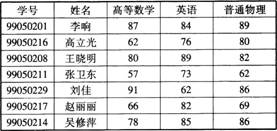
(1)在表格右侧增加一列、输入列标题“平均成绩”:并在新增加列相应单元格内填入左侧三门课的平均成绩。
(2)设置表格列宽为3厘米,表格中的第一行文字水平居中、其他各行文字左对齐;设置外框线为红色1.5磅双窄线、内框线为红色0.75磅单实线;并以原文件名保存文档。
相似考题
参考答案和解析
 按钮即可。
2. 选中正文的中文单击右键在弹出的菜单中选择“字体”在“中文字体”中选择“宋体”“字号”选择“小四号”。选中正文英文单击右键在弹出的菜单中选择“字体”在“西文字体”中选择“Bookman old Style”“字号”选择“小四号”。选中正文右键单击在弹出的菜单中选择“段落”在弹出的对话框中的“悬挂缩进”单击
按钮即可。
2. 选中正文的中文单击右键在弹出的菜单中选择“字体”在“中文字体”中选择“宋体”“字号”选择“小四号”。选中正文英文单击右键在弹出的菜单中选择“字体”在“西文字体”中选择“Bookman old Style”“字号”选择“小四号”。选中正文右键单击在弹出的菜单中选择“段落”在弹出的对话框中的“悬挂缩进”单击 按钮选择2个字符。在“间距”的“段前”中单击
 按钮完成段前间距 0.6行的设置。
3. 选择文件菜单中的“页面设置”命令选择“纸张”→“16开”命令在“页边距”中设置上下边距各3cm单击“确定”按钮。最后单击常用工具栏上的
按钮完成段前间距 0.6行的设置。
3. 选择文件菜单中的“页面设置”命令选择“纸张”→“16开”命令在“页边距”中设置上下边距各3cm单击“确定”按钮。最后单击常用工具栏上的 按钮完成以原文件名保存文档。
第2小题
1.双击打开WORD2.DOC选择“表格”→“插入列”→“右边列”命令输入列标题“平均成绩”。将插入点移到存放平均成绩的单元格中选择“表格”→“公式”命令打开公式对话框。在“粘贴函数”列表框中选择AVERAGE(LEFT)在“数据格式”中选择“0.00”格式单击“确定”按钮得到计算结果。同样的操作可求其他各列的平均成绩。
2. 选中表格右键单击选择“表格属性”选择“表格”选择“列”“制定宽度”设置为3“列宽单位”设置为“cm”。选中表格第一行单击
按钮完成以原文件名保存文档。
第2小题
1.双击打开WORD2.DOC选择“表格”→“插入列”→“右边列”命令输入列标题“平均成绩”。将插入点移到存放平均成绩的单元格中选择“表格”→“公式”命令打开公式对话框。在“粘贴函数”列表框中选择AVERAGE(LEFT)在“数据格式”中选择“0.00”格式单击“确定”按钮得到计算结果。同样的操作可求其他各列的平均成绩。
2. 选中表格右键单击选择“表格属性”选择“表格”选择“列”“制定宽度”设置为3“列宽单位”设置为“cm”。选中表格第一行单击 按钮选中表格其他行文字单击右键选择“单元格对齐方式”选择“左对齐方式”。右键单击选择“边框和底纹”选择“方框”设置“线型”为“双窄线”颜色选择红色宽度选择为1.5磅“应用于”选择“表格”单击“确定”按钮。右键单击选择“边框和底纹”选择“方框”设置线型为单实线颜色为红色宽度选择0.75磅再单击
 按钮单击“确定”按钮。最后单击常用工具栏上的
 按钮完成以原文件名保存文档。
第1小题 1.双击打开WORD1.DOC,在“编辑”菜单下的“查找”对话框中,选择“替换”命令,弹出“替换”对话框,在“查找内容”中输入“网罗”,在“替换为”中输入“网络”,在“搜索”中选择“全部”,然后选择“全部替换”命令,即完成全部替换工作。选中正文标题段文,右键单击,在弹出的菜单中选择“字体”,在“中文字体”中选择“黑体”,在“字体颜色”中选择“红色”,“字号”选择“三号”,效果设置为“空心”,单击常用工具栏上的
按钮即可。
2. 选中正文的中文,单击右键,在弹出的菜单中选择“字体”,在“中文字体”中选择“宋体”,“字号”选择“小四号”。选中正文英文,单击右键,在弹出的菜单中选择“字体”,在“西文字体”中选择“Bookman old Style”,“字号”选择“小四号”。选中正文,右键单击,在弹出的菜单中选择“段落”,在弹出的对话框中的“悬挂缩进”,单击按钮,选择2个字符。在“间距”的“段前”中单击按钮,完成段前间距 0.6行的设置。
3. 选择文件菜单中的“页面设置”命令,选择“纸张”→“16开”命令,在“页边距”中设置上下边距各3cm,单击“确定”按钮。最后单击常用工具栏上的按钮完成以原文件名保存文档。
第2小题
1.双击打开WORD2.DOC,选择“表格”→“插入列”→“右边列”命令,输入列标题“平均成绩”。将插入点移到存放平均成绩的单元格中,选择“表格”→“公式”命令,打开公式对话框。在“粘贴函数”列表框中选择AVERAGE(LEFT),在“数据格式”中选择“0.00”格式,单击“确定”按钮,得到计算结果。同样的操作可求其他各列的平均成绩。
2. 选中表格,右键单击,选择“表格属性”,选择“表格”,选择“列”,“制定宽度”设置为3,“列宽单位”设置为“cm”。选中表格第一行,单击按钮,选中表格其他行文字,单击右键选择“单元格对齐方式”,选择“左对齐方式”。右键单击,选择“边框和底纹”,选择“方框”,设置“线型”为“双窄线”,颜色选择红色,宽度选择为1.5磅,“应用于”选择“表格”,单击“确定”按钮。右键单击,选择“边框和底纹”,选择“方框”,设置线型为单实线,颜色为红色,宽度选择0.75磅,再单击按钮,单击“确定”按钮。最后单击常用工具栏上的按钮完成以原文件名保存文档。
更多“ 打开考生文件夹9下的Word文档WORD1.DOC,其内容如下:【WORD1.DOC文档开始】常用的网罗互联设备常用的网罗互联设备主要有:中继器、网桥、路由器和网关。中继器比较简单,它只对传送后变弱的信号进行放大”相关问题
-
第1题:
数据链路层的互联设备是( )。
A.中继器
B.网桥
C.路由器
D.网关
正确答案:B
解析:数据链路层的互联设备是网桥。 -
第2题:
实现数据链路层互联的设备是()A.网桥
B.路由器
C.中继器
D.网关
参考答案:A
-
第3题:
以下设备在网络互联中,能实现物理层互联,具有信号再生与放大的是()。A.中继器
B.路由器
C.网关
D.网桥答案:A解析: -
第4题:
在考生文件夹下,打开文档WORDl.DOCX,按照要求完成下列操作并以该文件名(WORD1.DOCX)保存文档。
【文档开始】
常用的网罗互连设备.
常用的网罗互连设备主要有:中继器、网桥、路由器和网关。
中继器比较简单.它只对传送后变弱的信号进行放大和转发,所以只工作在同一个网罗内部,起到延长介质长度的作用。它工作在OSl参考模型的第一层(物理层)。网桥是连接不同类型局域网的桥梁,它工作在OSI模型的第二层(链路层)。它能对802.3以太网、802.4令牌总线网和802.5令牌环网这几种不同类型的局域网实行网间桥接,实现互相通信;但又能有效地阻止各自网内的通信不会流到别的网罗,避免了“广播风暴”。
路由器是使用最广泛的能将异形网连接在一起的互连设备。它运行在OSI模型的第三层(网罗层),不但能实现LAN与LAN的互连,更能解决体系结构差别很大的LAN与WAN的互连。
网关运行在OSI模型的传送层及其以上的高层,它能互连各种完全不同体系结构的网罗。它通常以软件形式存在,比路由器有更大的灵活性,但也更复杂、开销更大。
【文档结束】
(1)将文中所有错词“网罗”替换为“网络”;将标题段文字(“常用的网络互连设备”)设置为二号红色黑体、居中。
(2)将正文各段文字(“常用的网络互连设备……开销更大。”)的中文设置为小四号宋体、英文和数字设置为小四号Arial字体;各段落悬挂缩进2字符、段前间距0.6行。
(3)将文档页面的纸张大小设置为“l6开(18.4×26厘米)”、上下页边距各为3厘米;为文档添加内容为“教材”的文字水印。
2.在考生文件夹下,打开文档WORD2.DOCX,按照要求完成下列操作并以该文件名(WORD2.DOCX)保存文档。
【文档开始】
【文档结束】
(1)在表格右侧增加一列、输入列标题“平均成绩”;并在新增列相应单元格内填入左侧三门功课的平均成绩;按“平均成绩”列降序排列表格内容。
(2)设置表格居中、表格列宽为2.2厘米、行高为0.6厘米,表格中第1行文字水平居中、其他各行文字中部两端对齐;设置表格外框线为红色1.5磅双窄线、内框线为红色1磅单实线。
正确答案:
(1)【解题步骤】步骤1:通过“答题”菜单打开WORD1.DOCX文件,按题目要求替换文字。选中全部文本(包括标题段),在【开始】功能区的【编辑】分组中,单击“替换”按钮,弹出“查找和替换”对话框。在“查找内容”文本框中输入“网罗”,在“替换为”文本框中输入“网络”,单击“全部替换”按钮,会弹出提示对话框,在该对话框中直接单击“确定”按钮即可完成对错词的替换。步骤2:按题目要求设置标题段字体。选中标题段,在【开始】功能区的【字体】分组中,单击右侧的下三角对话框启动器按钮,弹出“字体”对话框。在“字体”选顼卡中,设置“中文字体”为“黑体”,设置“字号”为“二号”,设置“字体颜色”为“红色”,单击“确定”按钮。步骤3:按题目要求设置标题段对齐属性。选中标题段,在【开始】功能区的【段落】分组中,单击“居中”按钮。(2)【解题步骤】步骤1:按题目要求设置正文字体。选中正文各段(标题段不要选),在【开始】功能区的【字体】分组中,单击右侧的下三角对话框启动器按钮,弹出“字体”对话框。在“字体”选项卡中,设置“中文字体”为“宋体”,设置“西文字体”为“Arial”,设置“字号”为“小四”,单击“确定”按钮。步骤2:按题目要求设置段落属性和段前间距。选中正文各段(标题段不要选),在【开始】功能区的【段落】分组中,单击右侧的下三角对话框启动器按钮,弹出“段落”对话框。单击“缩进和间距”选项卡,在“特殊格式”中选择“悬挂缩进”,在“磅值”中选择“2字符”,在“段前间距”中输入“0.6行”,单击“确定”按钮。(3)【解题步骤】步骤1:按题目要求设置页面纸张大小。在【页面布局】功能区的【页面设置】分组中,单击“纸张大小”下拉列表,选择“16开(18.4×26厘米)”选项。步骤2:按题目要求设置页边距。在【页面布局】功能区的【页面设置】分组中,单击右侧的下三角对话框启动器按钮,弹出“页面设置”对话框。单击“页边距”选项卡,在“页边距”选项组中,在“上”中输入“3”,在“下”中输入“3”,单击“确定”按钮。步骤3:在【页面布局】功能区单击【页面背景】组中的“水印”按钮,在弹出的下拉列表框中选择“自定义水印”,弹出“水印”对话框,选中“文字水印”单选按钮,在“文字”文本框中输入“教材”,单击“确定”按钮。如图10.1所示。 步骤4:保存文件。2.(1)【解题步骤】步骤1:通过“答题”菜单打开WORD2.DOCX文件,按题目要求为表格最右边增加一列。单击表格的末尾处,在【布局】功能区的【行和列】分组中,单击“在右侧插入”按钮,即可在表格右方增加一空白列,在最后一列的第一行输入列标题“平均成绩”。步骤2:按题目要求利用公式计算表格平均成绩内容。单击表格最后一列第2行,在【布局】功能区的【数据】分组中,单击fx公式”按钮,弹出“公式”对话框,在“公式”文本框中输入“=AVERAGE(LEFT)”,单击“确定”按钮。注:AVERAGE(LEFT)中的LEFT表示对左方的数据进行求平均计算,按此步骤反复进行,直到完成所有行的计算。步骤3:把鼠标光标置于表格内,单击【开始】功能区【段落】组中的“排序”按钮,弹出“排序”对话框,选中“列表”下的“有标题行”单选按钮,选择“主要关键字”为“平均成绩”,单击“降序”单选按钮,再单击“确定”按钮。如图10.2所示。
 (2)【解题步骤】步骤1:选中表格,单击【开始】功能区【段落】组中的“居中”按钮,则表格居中。步骤2:在【表格工具】|【布局】功能区下【单元格大小】组中,在“高度”微调框中输入“0.6厘米”,在“宽度”微调框中输入“2.2厘米”。步骤3:按题目要求设置表格中文字对齐方式。选中表格第一行,在【布局】功能区的【对齐方式】分组中,单击“水平居中”按钮。按同样的操作设置其余各行为“中部两端对齐”。步骤4:按题目要求设置表格外框线和内框线属性。选中整个表格,单击表格,在【设计】功能区的【绘图边框】分组中,单击右下角的“边框和底纹”按钮,弹出“边框和底纹”对话框,选择“方框”,在“样式”列表中选择双细线,在“颜色”下拉列表中选择“红色”,在“宽度”下拉列表中选择“1.5磅”,单击“自定义”,在“样式”列表中选择“单实线”,在“颜色”下拉列表中选择“红色”,在“宽度”下拉列表中选择“1.0磅”,单击“预览”区中表格的中心位置,添加内框线,单击“确定”按钮。
步骤5:保存文件。 -
第5题:
在网络互联中,实现网络层互联的设备是()。A.中继器
B.路由器
C.网关
D.网桥答案:B解析: