
打开工作簿文件EXCEL.xlsx,将工作表shect1的A1:D1单元格合并为-个单元格,内容水平居中,汁算“金额”列的内容(金额=单价*订购数量),将工作表命名为“图书订购情况表”。(2)打开工作簿文件EXC.xlsx(内容同第2套电子表格题(2)中的EXC.xlsx文件),对工作表“选修课程成绩单”内的数据清单的内容进行分类汇总(提示:分类汇总前先按主要关键字“课程名称”升序排序),分类字段为“课程名称”,汇总方式为“计数”,汇总项为“课程名称”,汇总结果显示在数据下方,将执行分类汇总后的工作表还保
题目
打开工作簿文件EXCEL.xlsx,将工作表shect1的A1:D1单元格合并为-个单元格,内容水平居中,汁算“金额”列的内容(金额=单价*订购数量),将工作表命名为“图书订购情况表”。

(2)打开工作簿文件EXC.xlsx(内容同第2套电子表格题(2)中的EXC.xlsx文件),对工作表“选修课程成绩单”内的数据清单的内容进行分类汇总(提示:分类汇总前先按主要关键字“课程名称”升序排序),分类字段为“课程名称”,汇总方式为“计数”,汇总项为“课程名称”,汇总结果显示在数据下方,将执行分类汇总后的工作表还保存在EXC.xlsx工作簿文件中,工作表名不变。
相似考题
更多“ 打开工作簿文件EXCEL.xlsx,将工作表shect1的A1:D1单元格合并为-个单元格,内容水平居中,汁算“金额”列的内容(金额=单价*订购数量),将工作表命名为“图书订购情况表”。(2)打开工作簿文件EXC”相关问题
-
第1题:
打开工作簿文件EX10.XLS(内容如下),将工作表sheetl的A1:D1单元格合并为一个单元格,内容居中;计算“金额”列的内容(金额=数量×单价),将工作表命名为“购买办公用品情况表”。
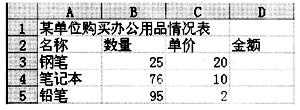
2.打开工作簿文件EX10.XLS,对工作表“购买办公用品情况表”内的数据清单的内容按主要关键字为“数量”的递减次序和次要关键字为“单价”的递减次序进行排序,排序后的工作表还保存在EX10.XLS工作簿文件中,工作表名不变。
正确答案:
-
第2题:
xls的内容见图4-24:
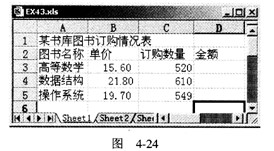
1.打开工作簿文件EX43.xls,将工作表Sheet1的A1:D1单元格合并为一个单元格,内容居中,计算“金额”列的内容(金额=单价*订购数量),将工作表命名为“图书订购情况表”。
2.打开工作簿文件EXC.xls,对工作表“选修课程成绩单”内的数据清单的内容进行分类汇总(提示:分类汇总前先按课程名称升序排序),分类字段为“课程名称”,汇总方式为“计数”,汇总项为“课程名称”,汇总结果显示在数据下方,将执行分类汇总后的工作表还保存在EXC.xls工作簿文件中,工作表名不变。
正确答案:操作步骤如下: ① 打开工作簿文件将指定单元格合并且居中(参见第2题第①步)。 ② 选中D3单元格输入“=B3*C3”后按Enter>键(其他单元格公式的建立参见第2题第②步)。 ③ 工作表的数据按指定要求排序参见第2题第④步。 ④ 对工作表进行分类汇总: 在考生文件夹中打开文件EXC.xls单击“课程名称”列中任一单元格使其成为当前单元格单击【升序】按钮使表中数据按“课程名称”按升序排列。 选择菜单“数据”中的“分类汇总”弹出对话框(如图4-21所示)在“分类字段”中选择“课程名称”在“汇总方式”中选择“平均值”在“选定汇总项”中选“成绩”选取“汇总结果显示在数据下方”单击【确定】按钮。 ⑤ 保存文件。
操作步骤如下: ① 打开工作簿文件,将指定单元格合并且居中(参见第2题第①步)。 ② 选中D3单元格,输入“=B3*C3”后按Enter>键(其他单元格公式的建立参见第2题第②步)。 ③ 工作表的数据按指定要求排序,参见第2题第④步。 ④ 对工作表进行分类汇总: 在考生文件夹中打开文件EXC.xls,单击“课程名称”列中任一单元格,使其成为当前单元格,单击【升序】按钮,使表中数据按“课程名称”按升序排列。 选择菜单“数据”中的“分类汇总”,弹出对话框(如图4-21所示),在“分类字段”中选择“课程名称”,在“汇总方式”中选择“平均值”,在“选定汇总项”中选“成绩”,选取“汇总结果显示在数据下方”,单击【确定】按钮。
⑤ 保存文件。
-
第3题:
打开工作簿文件EXCEL.xlsx,将工作表sheet1的A1:D1单元格合并为一个单元格,内容水平居中;计算“金额”列的内容(金额=数量*单价),将工作表命名为“购买办公用品情况表”。
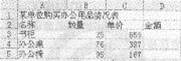
(2)打开工作簿文件EXC.xlsx(内容同第2套电子表格题(2)中的EXC.xlsx文件),对工作表“选修课程成绩单”内的数据清单的内容按主要关键字为“系别”的降序次序和次 要关键字为“课程名称”的降序次序进行排序,排序后的工作表还保存在EXC.x1sx工作簿文件中,工作表名不变。
正确答案:
(1)【解题步骤】
步骤1:通过“答题”菜单打开EXCEL.xlsx文件,选中A1:D1单元格,在【开始】功能区的【对齐方式】分组中,单击“合并后居中”按钮,合并单元格并使内容居中。
步骤2:计算“金额”列内容。在D3单元格中插入公式“=B3*C3”,并按回车键,将鼠标移动到D3单元格的右下角,按住鼠标左键不放向下拖动即可计算出其他行的值。
注:当鼠标指针放在已插入公式的单元格的右下角时,它会变为小十字“+”,按住鼠标左键拖动其到相应的单元格即可进行数据的自动填充。
步骤3:双击现有名称,输入新名称“购买办公用品情况表”。
步骤4:保存文件。
(2)【解题步骤】
步骤1:通过“答题”菜单打开EXC.xlsx文件,按照要求对表格进行排序。操作过程如图3.39所示。


步骤2:保存文件。
-
第4题:
打开工具簿文件EXCEL5.xls(内容如下),操作要求如下:
将工作表Sheetl的A1:D1单元格合并为一个单元格,内容水平居中;计算“金额”列的内容(金额=数量*单价)和“总计”行,将工作表重命名为“购买乐器情况表”。
 正确答案:[解题步骤] 步骤1:通过“答题”菜单打开EXCEL5.xls文件选择要合并的单元格单击[合并及居中]按钮合卉:单元格并使内容居中。 步骤2:选中要插入函数的单元格在工具栏中的[插入函数)按钮在弹出的“插入函数”对话框中选择相应的函数和参数计算“金额”列和“总计”行的内容。 步骤3:双击现有名称输入新的工作表名称为工作表重命名。
[解题步骤] 步骤1:通过“答题”菜单打开EXCEL5.xls文件,选择要合并的单元格,单击[合并及居中]按钮合卉:单元格,并使内容居中。 步骤2:选中要插入函数的单元格,在工具栏中的[插入函数)按钮,在弹出的“插入函数”对话框中选择相应的函数和参数,计算“金额”列和“总计”行的内容。 步骤3:双击现有名称,输入新的工作表名称,为工作表重命名。 -
第5题:
xls的内容见图4-25:
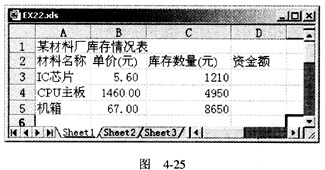
1.打开工作簿文件EX22.xls,将工作表Sheetl的A41:D1单元格合并为一个单元格,内容居中:计算“资金额”列的内容(资金额=单价*库存数量),将工作表命名为“材料厂库存情况表”。
2.打开工作簿文件EXC.xls,对工作表“选修课程成绩单”内的数据清单的内容进行自动筛选,条件为“系列为自动控制”,筛选后的工作表还保存在EXC.xls工作簿文件中,工作表名不变。
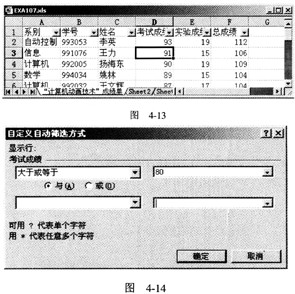
正确答案:操作步骤如下: ① 打开工作簿文件将指定单元格合并且居中(参见第2题第①步)。 ② 选中D3单元格输入“=B3*C3”后按Enter>键(其他单元格公式的建立参见第2题第②步)。 ③ 对工作簿文件EXC.xls中工作表“选修课程成绩单”进行自动筛选: 选取“数据”菜单中“筛选”命令的子命令“自动筛选”工作表如图4-13所示单击“考试成绩”单元格中的按钮 在下拉框中选择“自定义...”弹出对话框(如图4-14所示)在“考试成绩”框中选择“大于或等于”在右边数据框中输入80单击【确定】按钮。
 保存文件。
④ 保存文件。
保存文件。
④ 保存文件。
操作步骤如下: ① 打开工作簿文件,将指定单元格合并且居中(参见第2题第①步)。 ② 选中D3单元格,输入“=B3*C3”后按Enter>,键(其他单元格公式的建立参见第2题第②步)。 ③ 对工作簿文件EXC.xls中工作表“选修课程成绩单”进行自动筛选: 选取“数据”菜单中“筛选”命令的子命令“自动筛选”,工作表如图4-13所示,单击“考试成绩”单元格中的按钮,在下拉框中选择“自定义...”,弹出对话框(如图4-14所示),在“考试成绩”框中选择“大于或等于”,在右边数据框中输入80,单击【确定】按钮。
保存文件。
④ 保存文件。