
问答题请在“答题”菜单下选择相应命令,并按照题目要求完成下面的操作,具体要求如下: 在考生文件夹下,“samp1.accdb”数据库文件中已建立两个表对象“员工表”和“部门表”。试按以下要求,完成表的各种操作: (1)分析两个表对象“员工表”和“部门表”的构成,判断其中的外键属性,将其字段名称作为“员工表”表属性中说明的内容进行设置。 (2)将“员工表”中有摄影爱好的员工其“备注”字段的值设为True(即复选框里打上勾)。 (3)删除聘用时间超过30年(含30年)、“职务”为“经理”的职工。 (
题目
相似考题
更多“问答题请在“答题”菜单下选择相应命令,并按照题目要求完成下面的操作,具体要求如下: 在考生文件夹下,“samp1.accdb”数据库文件中已建立两个表对象“员工表”和“部门表”。试按以下要求,完成表的各种操作: (1)分析两个表对象“员工表”和“部门表”的构成,判断其中的外键属性,将其字段名称作为“员工表”表属性中说明的内容进行设置。 (2)将“员工表”中有摄影爱好的员工其“备注”字段的值设为True(即复选框里打上勾)。 (3)删除聘用时间超过30年(含30年)、“职务”为“经理”的职工。 (”相关问题
-
第1题:
在考生文件夹下,存在一个数据库文件“sampl.mdb”。在数据库文件中已经建立了“tOrder”、“tDetail”、“tEmployee”、“tCustom”和“tBook”五个表对象。试按以下操作要求,完成各种操作:
(1)分析“tOrder。”表对象的字段构成,判断并设置其主键。
(2)设置“tDetail”表中“订单明细ID”字段和“数量”字段的相应属性,使“订单明细ID”字段在数据表视图中的显示标题为“订单明细编号”,将“数量”字段取值
大于0。
(3)删除“tBook”表中的“备注”字段;并将“类别”字段的“默认值”属性设置为“计算机”。
(4)为“tEmployee”表中“性别”字段创建查阅列表,列表中显示“男”和“女”两个值。
(5)将“tCustom”表中“邮政编码”和“电话号码”两个字段的数据类型改为“文本”,将“邮政编码”字段的“输入掩码”属性设置为“邮政编码”,将“电话号码”字段的输入掩码属性设置为“010.××××××××”,其中,“×”为数字位,且只能是0~9之间的数字。
(6)建立五个表之间的关系。
正确答案:【操作步骤】 (1)步骤1:打开“sampl.mdb”数据库选中“表”对象右键单击表“tOrdcr”选择下拉菜单中的“设计视图”命令。 步骤2:右键单击“订单ID”字段选择下拉菜单中的“主键”命令。 步骤3:单击“保存”按钮关闭设计视图。 (2)步骤1:右键单击表“tDetail”选择下拉菜单中的“设计视图”命令。 步骤2:单击“订单明细ID”字段在“字段属性”的“标题”行中输入:订单明细编号。单击“数量”字段在“字段属性”的“有效性规则”行中输入:>0。 步骤3:单击“保存”按钮关闭设计视图。 (3)步骤1:右键单击表“tBook”选择下拉菜单中的“设计视图”命令。 步骤2:右键单击“备注”行选择下拉菜单中的“删除行”命令在弹出的对话框中单击“是”按钮。 步骤3:单击“类别”字段在“字段属性”的“默认值”行中输入:”计算机”。 步骤4:单击“保存”按钮关闭设计视图。 (4)步骤1:右键单击表“tEmploycc”选择下拉菜单中的“设计视图”命令。 步骤2:在“性别”行的“数据类型”列的下拉列表中选中“查阅向导”在弹出的对话框中选中“自行键入所需的值”单选框单击“下一步”按钮。 步骤3:在弹出的对话框中的“第1列”中依次输入“男”、“女”单击“下一步”按钮单击“完成”按钮。 步骤4:单击“保存”按钮关闭设计视图。 (5)步骤1:右键单击表“tCustom”选择下拉菜单中的“设计视图”命令。 步骤2:在“邮政编码”行的“数据类型”列的下拉列表中选中“文本”选项用同样的方法设置“电话号码”字段单击“保存”按钮。 步骤3:单击“邮政编码”字段在“字段属性”的“输入掩码”行右侧单击“生成器”按钮在“输入掩码”中选择“邮政编码”单击“完成”按钮。单击“电话号码”字段在“字段属性”的“输入掩码”行输入:“010-”00000000单击“保存”按钮关闭设计视图。 (6)步骤1:执行【工具】→【关系】菜单命令执行【关系】→【显示表】菜单命令分别双击表“tOrder”、“tDetail”、“tEmployee”、“tCustom”和“tBook”单击“关闭”按钮关闭“显示表”对话框。 步骤2:选中表“tBook”中的“书籍号”字段拖动到表“tDetail”中的“书籍号”字段上在弹出的“编辑关系”对话框中勾选“实施参照完整性”复选框单击“创建”按钮。 步骤3:选中表“tCusWm”中的“客户号”字段拖动到表“tOrder”中的“客户号”字段上在弹出的“编辑关系”对话框中勾选“实施参照完整性”复选框单击“创建”按钮。 步骤4:选中表“tEmployee”中的“雇员号”字段拖动鼠标到表“tOrder”中的“雇员号”字段上在弹出的对话框中勾选“实施参照完整性”复选框单击“创建”按钮。 步骤5:选中表“tDetail”中的“订单ID”字段拖动鼠标到表“tOrder”中的“订单ID”字段上在弹出的“编辑关系”对话框中勾选“实施参照完整性”复选框单击“创建”按钮。 步骤6:单击“保存”按钮关闭“关系”界面。
【操作步骤】 (1)步骤1:打开“sampl.mdb”数据库,选中“表”对象,右键单击表“tOrdcr”,选择下拉菜单中的“设计视图”命令。 步骤2:右键单击“订单ID”字段,选择下拉菜单中的“主键”命令。 步骤3:单击“保存”按钮,关闭设计视图。 (2)步骤1:右键单击表“tDetail”,选择下拉菜单中的“设计视图”命令。 步骤2:单击“订单明细ID”字段,在“字段属性”的“标题”行中输入:订单明细编号。单击“数量”字段,在“字段属性”的“有效性规则”行中输入:>0。 步骤3:单击“保存”按钮,关闭设计视图。 (3)步骤1:右键单击表“tBook”,选择下拉菜单中的“设计视图”命令。 步骤2:右键单击“备注”行,选择下拉菜单中的“删除行”命令,在弹出的对话框中单击“是”按钮。 步骤3:单击“类别”字段,在“字段属性”的“默认值”行中输入:”计算机”。 步骤4:单击“保存”按钮,关闭设计视图。 (4)步骤1:右键单击表“tEmploycc”,选择下拉菜单中的“设计视图”命令。 步骤2:在“性别”行的“数据类型”列的下拉列表中选中“查阅向导”,在弹出的对话框中选中“自行键入所需的值”单选框,单击“下一步”按钮。 步骤3:在弹出的对话框中的“第1列”中依次输入“男”、“女”,单击“下一步”按钮,单击“完成”按钮。 步骤4:单击“保存”按钮,关闭设计视图。 (5)步骤1:右键单击表“tCustom”,选择下拉菜单中的“设计视图”命令。 步骤2:在“邮政编码”行的“数据类型”列的下拉列表中选中“文本”选项,用同样的方法设置“电话号码”字段,单击“保存”按钮。 步骤3:单击“邮政编码”字段,在“字段属性”的“输入掩码”行右侧单击“生成器”按钮,在“输入掩码”中选择“邮政编码”,单击“完成”按钮。单击“电话号码”字段,在“字段属性”的“输入掩码”行输入:“010-”00000000,单击“保存”按钮,关闭设计视图。 (6)步骤1:执行【工具】→【关系】菜单命令,执行【关系】→【显示表】菜单命令,分别双击表“tOrder”、“tDetail”、“tEmployee”、“tCustom”和“tBook”,单击“关闭”按钮,关闭“显示表”对话框。 步骤2:选中表“tBook”中的“书籍号”字段,拖动到表“tDetail”中的“书籍号”字段上,在弹出的“编辑关系”对话框中勾选“实施参照完整性”复选框,单击“创建”按钮。 步骤3:选中表“tCusWm”中的“客户号”字段,拖动到表“tOrder”中的“客户号”字段上,在弹出的“编辑关系”对话框中勾选“实施参照完整性”复选框,单击“创建”按钮。 步骤4:选中表“tEmployee”中的“雇员号”字段,拖动鼠标到表“tOrder”中的“雇员号”字段上,在弹出的对话框中勾选“实施参照完整性”复选框,单击“创建”按钮。 步骤5:选中表“tDetail”中的“订单ID”字段,拖动鼠标到表“tOrder”中的“订单ID”字段上,在弹出的“编辑关系”对话框中勾选“实施参照完整性”复选框,单击“创建”按钮。 步骤6:单击“保存”按钮,关闭“关系”界面。 解析:(1)考查设置主键.(2)考查表结构调整中的删除字段。(3)考查字段有效性规则和有效文本的设置方法。(4)考查查阅向导的创建的方法。(5)考查字段掩码的设计方法。(6)考查建立表间关系的设计方法。 -
第2题:
在考生文件夹下,存在一个数据库文件“sampl.mdb”和一个Excel文件“tQuota.xls”。在数据库文件中已经建立了一个表对象“tStock”。试按以下操作要求,完成各种操作:
(1)分析“tStock”表的字段构成,判断并设置其主键。
(2)在“tStock”表的“规格”和“出厂价”字段之间增加一个新字段,字段名称为“单位”,数据类型为文本,字段大小为1。
(3)删除“tStock”表中的“备注”字段,并为该表的“产品名称”字段创建查阅列表,列表中显示“灯泡”、“节能灯”和“日光灯”三个值。
(4)向“tStock”表中输入数据有如下要求:第一,“出厂价”只能输入3位整数和2位小数(整数部分可以不足3位),第二,“单位”字段的默认值为“只”。设置相关属性以实现这些要求。
(5)将考生文件夹下的“tQuota.xls”文件导入到“sampl.mdb”数据库文件中,表名不变,分析该表的字段构成,判断并设置其主键。
(6)建立“tQuota”表与“tStock”表之间的关系。
正确答案:【操作步骤】 (1)步骤1:打开“sampl.mdb”数据库选中“表”对象双击“tStock”表分析表中字段可知只有“产品ID”的字段值具有唯一性可该字段以作为主键。关闭表“tStoek”。 步骤2:单击“tStoek”表单击“设计”按钮。在“产品ID”字段上右键单击选择下拉菜单中的“主键”命令。 步骤3:单击“保存”按钮。 (2)步骤1:右键单击“出厂价”字段选择下拉菜单中的“插入行”命令。 步骤2:在插入行中输入“单位”数据类型行中选择下拉列表中的“文本”选项。 步骤3:在字段属性内的“字段大小”行中输入;1。 步骤4:单击“保存”按钮。 (3)步骤1:右键单击“备注”字段选择下拉菜单中的“删除行”命令。 步骤2:单击“产品名称”所在行的数据类型选择下拉列表中的“查阅向导”选项在“查阅向导”对话框中选择“自行键入所需的值”。单击“下一步”按钮在“第l列”中依次输入“灯泡”、“节能灯泡”、“日光灯”。 步骤3:单击“完成”按钮。 (4)步骤1;单击“出厂价”字段在“字段属性”中的“输入掩码”所在行输入:999.99。 步骤2:单击“单位”字段在其字段属性中的“默认值”输入;“只”。 步骤3:单击“保存”按钮关闭设计视图。 (5)步骤1:执行【文件】→【获取外部数据】→【导入】菜单命令在“导入”对话框中查找“tQuotaxls”文件的位置并在相应的文件类型选择“microsoftExcel(*.xls)”单击“导入”按钮。单击“完成”按钮。 步骤2:右键单击“tQuota”表选择“设计视图”命令在打开的表设计视图中右键单击“产品ID”字段选择“主键”命令设置“产品ID”字段为主键。 步骤3:单击“保存”按钮关闭设计视图。 (6)步骤1:单击“关系”按钮在“关系”窗体上右键单击在弹出的快捷菜单中选择“显示表”命令双击“tQuota”与“tStock”表单击“关闭”按钮关闭“显示表”对话框。 步骤2:从表“tQuota”拖动字段“产品ID”到表“tStock”的“产品ID”字段上单击“创建”按钮。 步骤3:单击“保存”按钮。 步骤4:关闭数据库“sampl.mdb”。
【操作步骤】 (1)步骤1:打开“sampl.mdb”数据库,选中“表”对象,双击“tStock”表,分析表中字段可知只有“产品ID”的字段值具有唯一性,可该字段以作为主键。关闭表“tStoek”。 步骤2:单击“tStoek”表,单击“设计”按钮。在“产品ID”字段上右键单击,选择下拉菜单中的“主键”命令。 步骤3:单击“保存”按钮。 (2)步骤1:右键单击“出厂价”字段,选择下拉菜单中的“插入行”命令。 步骤2:在插入行中输入“单位”,数据类型行中选择下拉列表中的“文本”选项。 步骤3:在字段属性内的“字段大小”行中输入;1。 步骤4:单击“保存”按钮。 (3)步骤1:右键单击“备注”字段,选择下拉菜单中的“删除行”命令。 步骤2:单击“产品名称”所在行的数据类型,选择下拉列表中的“查阅向导”选项,在“查阅向导”对话框中选择“自行键入所需的值”。单击“下一步”按钮,在“第l列”中依次输入“灯泡”、“节能灯泡”、“日光灯”。 步骤3:单击“完成”按钮。 (4)步骤1;单击“出厂价”字段,在“字段属性”中的“输入掩码”所在行输入:999.99。 步骤2:单击“单位”字段,在其字段属性中的“默认值”输入;“只”。 步骤3:单击“保存”按钮,关闭设计视图。 (5)步骤1:执行【文件】→【获取外部数据】→【导入】菜单命令,在“导入”对话框中查找“tQuota,xls”文件的位置,并在相应的文件类型选择“microsoftExcel(*.xls)”,单击“导入”按钮。单击“完成”按钮。 步骤2:右键单击“tQuota”表,选择“设计视图”命令,在打开的表设计视图中右键单击“产品ID”字段,选择“主键”命令,设置“产品ID”字段为主键。 步骤3:单击“保存”按钮,关闭设计视图。 (6)步骤1:单击“关系”按钮,在“关系”窗体上右键单击,在弹出的快捷菜单中选择“显示表”命令,双击“tQuota”与“tStock”表,单击“关闭”按钮,关闭“显示表”对话框。 步骤2:从表“tQuota”拖动字段“产品ID”到表“tStock”的“产品ID”字段上,单击“创建”按钮。 步骤3:单击“保存”按钮。 步骤4:关闭数据库“sampl.mdb”。 解析:(1)考查字段的主键的设置方法和主键字段的选择。(2)考查表结构的调整:添加新字段的方法。(3)考查表结构调整中的字段的删除。(4)考查掩码的设计
方法,一些符号的掩码表示。(5)考查在Access数据库中导入外来数据的方法。(6)考查多表关系的建立方法。 -
第3题:
在考生文件夹下,“sampl.mdb”数据库文件中已建立表对象“tStud”。试按以下操作要求,完成表的编辑修改:
(1)将“编号”字段改名为“学号”,并设置为主键。
(2)设置“入校时间”字段的有效性规则为2005年之前的时间(不含2005年)。
(3)删除表结构中的“照片”字段。
(4)删除表中学号为“000003”和“000011”的两条记录。
(5)设置“年龄”字段的默认值为23。
(6)完成上述操作后,将考生文件夹下文本文件tStud.txt中的数据导入并追加保存在表“tStud”中。
正确答案:【操作步骤】 (1)步骤1:双击打开“sampl.mdb”数据库单击“表”对象单击“tStud”表单击“设计”按钮在表设计视图下单击“编号”修改为“学号”在“学号”字段上右键单击在弹出的快捷菜单上选择“主键”命令。 步骤2:单击“保存”按钮关闭“表设计视图”。 (2)步骤1:单击“tStud”表单击“设计”按钮。在表设计视图下单击“入校时间”字段。在“字段属性”中“有效性规则”中输入:#2005-1-1#。 步骤2:单击“保存”按钮关闭“表设计视图”。 (3)步骤1:单击“tStud”表单击“设计”按钮。在表设计视图下单击“照片”字段执行【编辑】→【删除】菜单命令。 步骤2:单击“保存”按钮关闭“表设计视图”。 (4)步骤1:双击“tStud”表分别选中“学号”为“000003”和“000011”的两条记录按<DeI>键。 步骤2:单击“保存”按钮关闭表。 (5)步骤1.单击“表”对象单击“tStud”表单击“设计”按钮。在表设计视图下单击“年龄”字段。在“字段属性”中“默认值”行内输入:23。 步骤2:单击“保存”按钮关闭“表设计视图”。 (6)步骤1:执行【文件】→【获取外部数】→【导入】菜单命令在“导入”对话框中查找要导入的文件“tStud.txt”同时要求文件类型选为“文本文件”。在“请选择数据的保存位置”中单击“现有的表中”单选框在其对应的行下拉选择“tStud”表。 步骤2:单击“下一步”按钮单击“完成”按钮。
【操作步骤】 (1)步骤1:双击打开“sampl.mdb”数据库,单击“表”对象,单击“tStud”表,单击“设计”按钮,在表设计视图下,单击“编号”修改为“学号”,在“学号”字段上右键单击,在弹出的快捷菜单上选择“主键”命令。 步骤2:单击“保存”按钮,关闭“表设计视图”。 (2)步骤1:单击“tStud”表,单击“设计”按钮。在表设计视图下,单击“入校时间”字段。在“字段属性”中“有效性规则”中输入:#2005-1-1#。 步骤2:单击“保存”按钮,关闭“表设计视图”。 (3)步骤1:单击“tStud”表,单击“设计”按钮。在表设计视图下,单击“照片”字段,执行【编辑】→【删除】菜单命令。 步骤2:单击“保存”按钮,关闭“表设计视图”。 (4)步骤1:双击“tStud”表,分别选中“学号”为“000003”和“000011”的两条记录,按<DeI>键。 步骤2:单击“保存”按钮,关闭表。 (5)步骤1.单击“表”对象,单击“tStud”表,单击“设计”按钮。在表设计视图下,单击“年龄”字段。在“字段属性”中“默认值”行内输入:23。 步骤2:单击“保存”按钮,关闭“表设计视图”。 (6)步骤1:执行【文件】→【获取外部数】→【导入】菜单命令,在“导入”对话框中查找要导入的文件“tStud.txt”,同时要求文件类型选为“文本文件”。在“请选择数据的保存位置”中单击“现有的表中”单选框,在其对应的行下拉选择“tStud”表。 步骤2:单击“下一步”按钮,单击“完成”按钮。 解析:(1)本题主要考查主键设置方法和字段名称的修改。(2)主要考查字段属性的有效规则设置。(3)考查表结构调整的方法:添加和删除字段。(4)考查记录操作:删除。(5)考查默认值的设置。(6)考查Access中数据的导入方法。 -
第4题:
在考生文件夹下,“samp1.mdb”数据库文件中已建立两个表对象(名为“员工表”和“部门表”)。试按以下要求,顺序完成表的各种操作:
(1)将“员工表”的行高设为15。
(2)设置表对象“员工表”的年龄字段有效性规则为:大于17岁且小于65岁(不含17岁和65岁);同时设置相应有效性文本为“请输入有效年龄”。
(3)在表对象“员工表”的年龄和职务两字段之间新增一个字段,字段名称为“密码”,数据类型为文本,字段大小为6,同时,要求设置输入掩码使其以星号方式(密码)显示。
(4)冻结员工表中的姓名字段。
(5)将表对象“员工表”数据导出到考生文件夹下,以文本文件形式保存,命名为Test.txt。
要求:第一行包含字段名称,各数据项间以分号分隔。
(6)建立表对象“员工表”和“部门表”的表间关系,实施参照完整性。
正确答案:【操作步骤】 (1)步骤1:打开“sampl.mdb”数据库窗口选中“表”对象双击“员工表”。 步骤2:执行【格式】→【行高】菜单命令在“行高”对话框中输入:15单击“确定”按钮。 步骤3:单击工具栏中的“保存”按钮。 (2)步骤1:执行【视图】→【设计视图】菜单命令。 步骤2:单击“年龄”字段在“属性”对话框的“有效性规则”行中输入:>17 And<65在“有效性文本”行中输入:请输入有效年龄。 (3)步骤1:右键单击“职务”行选择“插入行”命令。 步骤2:在新插入行的“字段名称”列中输入“密码”“数据类型”列中选择“文本”在“字段属性”的“字段大小”行中输入“6”。 步骤3:单击“输入掩码”右侧的生成器按钮在弹出的对话框中选中“密码”单击“下一步”按钮单击“完成”按钮。 步骤4:单击工具栏中的“保存”按钮。 (4)步骤1:执行【视图】→【数据表视图】菜单命令。 步骤2:选中“姓名”字段列执行【格式】→【冻结列】菜单命令。 步骤3:单击工具栏中的“保存”按钮关闭数据表视图。 (5)步骤1:右键单击“员工表”选择“导出”命令。 步骤2:在“保存位置”找到考生文件夹并打开在“文件名”中输入“Test”。在“文件类型”右侧下拉列表中选中“文本文件”单击“导出”按钮。 步骤3:单击“下一步”按钮在弹出的对话框中勾选“第一行包含字段名称”复选框在“请选中字段分隔符”中选择“分号”单击“下一步”按钮。单击“完成”按钮。 (6)步骤1:执行【工具】→【关系】菜单命令执行【关系】→【显示表】菜单命令分别添加“员工表”和“部门表”到“关系”界面关闭“显示表”对话框。 步骤2:选中表“部门表”中的“部门号”字段拖动鼠标到表“员工表”的“所属部门”字段上在弹出的“编辑关系”的对话框中勾选“实施参照完整性”复选框然后单击“创建”按钮。 步骤3:单击工具栏中的“保存”按钮关闭“关系”窗口。
【操作步骤】 (1)步骤1:打开“sampl.mdb”数据库窗口,选中“表”对象,双击“员工表”。 步骤2:执行【格式】→【行高】菜单命令,在“行高”对话框中输入:15,单击“确定”按钮。 步骤3:单击工具栏中的“保存”按钮。 (2)步骤1:执行【视图】→【设计视图】菜单命令。 步骤2:单击“年龄”字段,在“属性”对话框的“有效性规则”行中输入:>17 And<65,在“有效性文本”行中输入:请输入有效年龄。 (3)步骤1:右键单击“职务”行,选择“插入行”命令。 步骤2:在新插入行的“字段名称”列中输入“密码”,“数据类型”列中选择“文本”,在“字段属性”的“字段大小”行中输入“6”。 步骤3:单击“输入掩码”右侧的生成器按钮,在弹出的对话框中选中“密码”,单击“下一步”按钮,单击“完成”按钮。 步骤4:单击工具栏中的“保存”按钮。 (4)步骤1:执行【视图】→【数据表视图】菜单命令。 步骤2:选中“姓名”字段列,执行【格式】→【冻结列】菜单命令。 步骤3:单击工具栏中的“保存”按钮,关闭数据表视图。 (5)步骤1:右键单击“员工表”,选择“导出”命令。 步骤2:在“保存位置”找到考生文件夹并打开,在“文件名”中输入“Test”。在“文件类型”右侧下拉列表中选中“文本文件”,单击“导出”按钮。 步骤3:单击“下一步”按钮,在弹出的对话框中勾选“第一行包含字段名称”复选框,在“请选中字段分隔符”中选择“分号”,单击“下一步”按钮。单击“完成”按钮。 (6)步骤1:执行【工具】→【关系】菜单命令,执行【关系】→【显示表】菜单命令,分别添加“员工表”和“部门表”到“关系”界面,关闭“显示表”对话框。 步骤2:选中表“部门表”中的“部门号”字段,拖动鼠标到表“员工表”的“所属部门”字段上,在弹出的“编辑关系”的对话框中勾选“实施参照完整性”复选框,然后单击“创建”按钮。 步骤3:单击工具栏中的“保存”按钮,关闭“关系”窗口。 解析:(1)主要考查表的格式的设计方法。(2)考查有效文本和有效规则的设计方法。(3)考查掩码的设计方法与应用。(4)考查列的冻结的方法。(5)考查在Accese中如何导出数据。(6)考查多衷之间的关系的建立方法。 -
第5题:
在考生文件夹下,已有一个数据库文件“sampl.mdb”,其中已建立“tGrade”和“tStudent”两个表对象,宏对象“mTest”和查询对象“aT”。试按以下操作要求,完成各种操作:
(1)设置表对象“tGrade”中“成绩”字段的显示宽度为20。
(2)设置“tStudent”表的“学号”字段为主键,设置“性别”的默认值属性为“男”。
(3)在“tStudent”表结构最后一行增加一个字段,字段名为“家庭住址”,字段类型为“文本”,字段大小为40;删除“像片”字段。
(4)删除“qT”查询中的“毕业学校”列,并将查询结果按“姓名”、“课程名”和“成绩”顺序显示。
(5)将宏“mTest”重命名,保存为自动执行的宏。
正确答案:【操作步骤】 (1)步骤1:打开“sampl.mdb”数据库单击“表”对象。双击“tGrade”表。 步骤2:在“成绩”字段上右键单击在弹出的快捷菜单上选择“列宽”。在列宽的对话框中输入:20。单击“确定”按钮。 步骤3:单击“保存”按钮关闭表。 (2)步骤1:单击“tGrade”表单击“设计”按钮。选中“学号”字段单击工具栏上的“主键”按钮选择“性别”字段将其“默认值”属性设置为:”男”。 步骤2:单击“保存”按钮保存。 (3)步骤1:单击“tGrade”表单击“设计”按钮。 步骤2:在表结构最后一行增加一个字段“字段名称”为“家庭住址”“数据类型”为“文本”在“字段属性”中修改“字段大小”为“40”;选择“像片”字段右键单击选择“删除行”命令。单击“是”按钮。 步骤3:单击“保存”按钮关闭表。 (4)步骤1:单击“查询”对象单击“qT”查询表单击“设计”按钮。在查询设计器中将“毕业学校”字段删除并重新选择“tStudent”表“姓名”、“tGrade”表“课程名”和“成绩”字段。 步骤2:单击“保存”关闭查询设计视图。 (5)步骤1:在数据库窗口中选择“宏”对象. 步骤2:右键单击“mTest”选择快捷菜单中的“重命名”命令保存“autoexec”。
【操作步骤】 (1)步骤1:打开“sampl.mdb”数据库,单击“表”对象。双击“tGrade”表。 步骤2:在“成绩”字段上右键单击,在弹出的快捷菜单上选择“列宽”。在列宽的对话框中输入:20。单击“确定”按钮。 步骤3:单击“保存”按钮,关闭表。 (2)步骤1:单击“tGrade”表,单击“设计”按钮。选中“学号”字段,单击工具栏上的“主键”按钮,选择“性别”字段,将其“默认值”属性设置为:”男”。 步骤2:单击“保存”按钮保存。 (3)步骤1:单击“tGrade”表,单击“设计”按钮。 步骤2:在表结构最后一行增加一个字段,“字段名称”为“家庭住址”,“数据类型”为“文本”,在“字段属性”中修改“字段大小”为“40”;选择“像片”字段,右键单击选择“删除行”命令。单击“是”按钮。 步骤3:单击“保存”按钮,关闭表。 (4)步骤1:单击“查询”对象,单击“qT”查询表,单击“设计”按钮。在查询设计器中将“毕业学校”字段删除,并重新选择“tStudent”表“姓名”、“tGrade”表“课程名”和“成绩”字段。 步骤2:单击“保存”,关闭查询设计视图。 (5)步骤1:在数据库窗口中选择“宏”对象. 步骤2:右键单击“mTest”,选择快捷菜单中的“重命名”命令,保存“autoexec”。 解析:本题考查表设置相关字段属性、设置主键、删除字段、添加字段等,还考查了查询所需字段以及宏重命名等。
在设计视图中可以设置字段格式、默认值和输入掩码等。此题中的(1)小题为字段的格式,(2)小题设置主键,(3)小题为删除和添加字段。在查询设计视图中可以重新改变查询所需要的字段,如(4)小题为删除字段,改变字段顺序等。 -
第6题:
考生文件夹下,已有“samp0.aecdb”和“sampl.accdb”数据库文件。“samp0.accdb”中已建立表对象tTest”,“sampl.accdb”中已建立表对象“tEmp”和“tSalary”。试按以下要求,完成表的各种操作。
(1)根据“tSalary”表的结构,判断并设置主键;将“tSalary”表中的“工号”字段的字段大小设置为8。
(2)将“tSalary”表中的“年月”字段的有效性规则设置为只能输入本年度lo月113以前(不含lo月113)的日
期(要求:本年度年号必须用函数获取);将表的有效性规则设置为输入的水电房租费小于输入的工资。
(3)在“tSalary”表中增加一个字段,字段名为“百分比”,字段值为:
百分比一水电房租费/工资,计算结果的“结果类型”为“双精度型”,“格式”为“百分比”,“小数位数”为2。
(4)将表“tEmp”中“聘用时间”字段改名为“聘用日期”;将“性别”字段值的输入设置为“男”、“女”列表选择;将“姓名”和“年龄”两个字段的显示宽度设置为20;将善于交际的职工记录从有关表中删除;隐藏“简历”字段列。
(5)完成上述操作后,建立表对象“tEmp”和“tSalary”的表间一对多关系,并实施参照完整。
(6)将考生文件夹下“samp0.acedb”数据库文件中的表对象“tTest”链接到“sampl.accdb”数据库文件中,
要求链接表对象重命名为tTemp。
正确答案:
【考点分析】本题考点:设置主键;设置字段默认值、有效性规则等属性;添加表字段;删除表的记录;隐藏字段;建立表之间关系;链接Access数据表,重命名表名。【解题思路】第1、2、3小题在设计视图中设置主键、字段大小、有效性规则等属性,增加字段;第4小题在设计视图中增加字段,在表的数据表视图里来实现删除记录、设置列宽、隐藏字段;第5小题单击“数据库工具”选项卡下的“分析”组中的“分析表”选项;第6小题单击“外部数据”选项卡下的“导入并链接”组中的相应选项。(1)【操作步骤】步骤l:选择“表”对象,右键单击“tSalary”表,在弹出的快捷菜单中选择“设计视图”命令。步骤2;将鼠标移至“工号”行和“字段名称”列左侧的灰色区域,当鼠标变成向右的箭头时,选中“工号”行,然后按住鼠标左键不放,向下拖动,进而选中“年月”行。步骤3:单击“设计”选项卡下的“工具”组中的“主键”按钮。步骤4:单击“工号”字段行任一点,在其“常规”选项卡下的“字段大小”行中输人“8”。(2)【操作步骤】步骤l:单击“年月”字段行任一点,在其“常规”选项卡下的“有效性规则”行中输入“<DateSerial(Year(Date()),10,1)”。步骤2:右键单击“设计视图”的任一点,在弹出的快捷菜单中选择“属性”命令,弹出“属性表”对话框,在该对话框的“常规”选项卡的“有效性规则”行中输入“[水电房租费]<[工资]”。然后关闭“属性表”对话框。步骤3:单击快速访问工具栏中的“保存”按钮,在弹出的对话框中,单击“是”按钮。(3)【操作步骤】步骤l:在“水电房租费”字段下一行的“字段名称”列输入“百分比”,在“数据类型”列的下拉列表中选择“计算”命令,从而弹出“表达式生成器”对话框。步骤2:在该对话框中输入“[水电房租费]/[工资]”,单击“确定”按钮;在其“常规”选项卡的“结果类型”行中选择“双精度型”,在“格式”行选择“百分比”,在“小数位数”行选择“2”。步骤3:单击快速访问工具栏中的“保存”按钮,然后关闭“设计视图”。(4)【操作步骤】步骤l:选择“表”对象,右键单击“tEmp”表,在弹出的快捷菜单中选择“设计视图”命令。步骤2:在“字段名称”列找到“聘用时间”字段,将其修改为“聘用日期”;在“性别”行的“数据类型”列的下拉列表中选择“查阅向导”命令,在弹出的对话框中选择“自行键入所需要的值”命令,然后单击“下一步”按钮。步骤3:在弹出的对话框中依次输入“男”、“女”,然后单击“完成”按钮。步骤4:单击快速访问工具栏中的“保存”按钮,在弹出的对话框中,单击“是”按钮。步骤5:选择表对象,双击“tEmp”表,打开数据表视图。步骤6:单击“姓名”字段列任一点,单击“开始”选项卡下的“记录”组的“其他”按钮,在弹出的快捷子菜单中,单击“字段宽度”按钮。弹出“列宽”对话框,在“列宽(c)”行中输入“20”,然后单击“确定”按钮。步骤7:选中“简历”列任意一行中的“善于交际”字样,然后右键单击,在弹出的快捷菜单中,选择“包含‘善于交际’(T)”。步骤8:选中筛选出的所有记录,然后单击“开始”选项卡下的“记录”组中的“删除”按钮。步骤9:在弹出的对话框中单击“是”按钮。步骤l0:单击“简历”字段列任一点,然后单击“开始”选项卡下的“记录”组中的的“其他”按钮,在弹出的快捷菜单中,单击“隐藏字段”按钮。步骤ll:单击快速访问工具栏中的“保存”按钮,然后关闭表。(5)【操作步骤】步骤l:单击“数据库工具”选项卡下的“关系”组中的“关系”按钮,如不出现“显示表”对话框,则单击“设计”选项卡下的“关系”组中的“显示表”按钮,弹出“显示表”对话框,在该对话框中双击添加表“tEmp”与表“tSalary”,然后关闭“显示表”对话框。步骤2:选中表“tEmp”中的“工号”字段,然后拖动鼠标到表“tSalary”中的“工号”字段,放开鼠标,弹出“编辑关系”对话框,在该“对话框”中勾选“实施参照完整性”复选框,然后单击“创建”按钮。步骤3:单击快速访问工具栏中的“保存”按钮,然后关闭关系界面。(6)【操作步骤】步骤l:单击“外部数据”选项卡下的“导入并链接”组的“Access”按钮,弹出“获取外部数据一Access数据库”对话框。步骤2:在“指定数据源”区域,单击“文件名”行的“浏览(R)…”按钮,弹出“打开”对话框,在考生文件夹下找到“samp0.accdb”文件并选中,然后单击“打开”按钮;在“指定数据在当前数据库中的存储方式和存储位置”区域中,选择“通过创建链接表来链接数据源(L)”单选框;单击“确定”按钮,弹出“链接表”对话框,在该对话框中选择“tTest”表,然后单击“确定”按钮。步骤3:选择“表”对象,右键单击“tTest”表,在弹出的快捷菜单中选择“重命名”命令,进而重命名成“tTemp”即可。 -
第7题:
在考生文件夹下的“samp1.accdb”数据库文件中已建立了表对象“tEmployee”。请按以下操作要求,完成表的设计。
(1)判断并设置“tEmployee”表的主键。
(2)设置“性别”字段的默认值为“男”。
(3)删除表中1949年以前出生的雇员记录。
(4)删除“照片”字段。
(5)设置“雇员编号”字段的输入掩码为:只能输入10位数字或空格形式。
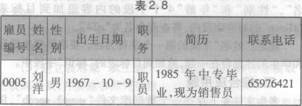
(6)在编辑完的表中追加如下新记录,如表2.8所示。
 正确答案:
正确答案:【考点分析】本题考点:字段属性中主键、默认值和输入掩码的设置;添加记录;删除记录等。
【解题思路】第1、2、4.5小题在设计视图中设置字段属性和删除字段;第3小题创建删除查询删除记录;第6小题为在数据表中直接输入数据。
(1)【操作步骤】
步骤1:选择“表”对象,右键单击“tEmployee”表,从弹出的快捷菜单中选择“设计视图”命令。
步骤2:选中“雇员编号”字段行,右键单击“雇员编号”行,从弹出的快捷菜单中选择“主键”命令,如图3.236所示。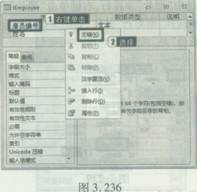
(2)【操作步骤】
步骤1:单击q陛别”字段行任一点,在的“默认值”行输入“男”。如图3.237所示。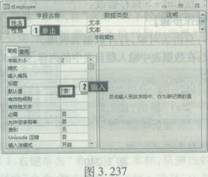
步骤2:按Ctrl+s保存修改,关闭设计视图。
(3)【操作步骤】
步骤1:单击“创建”选项卡,在“查询”组中单击“查询设计”按钮,在“显示表”对话框中双击表“tEmployee”,关闭“显示表”对话框。
步骤2:单击“查询工具”的“设计”选项卡“查询类型”组中的“删除”按钮。
步骤3:双击“出生日期”将其添加到“字段”行,在“条件”行输入“<#1949-1-1#”字样,如图3.238所示。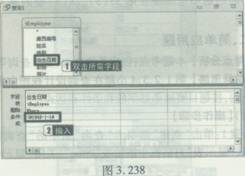
步骤4:单击“查询工具”的“设计”选项卡“结果”组中的“运行”按钮,在弹出的对话框中单击“是”按钮。
步骤5:关闭查询设计视图,在弹出的对话框中单击“否”按钮。
(4)【操作步骤】
步骤1:选择“表”对象,右键单击“tEmptoyee”,从弹出的快捷菜单中选择“设计视图”命令。
步骤2:选中“照片”字段行,右键单击“照片”行,从弹出的快捷菜单中选择“删除行”按钮,如图3.239所示。在弹出的对话框中选择“是”按钮。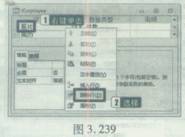
(5)【操作步骤】
步骤1:单击“雇员编号”字段行任一点,在“输入掩码”行输入“9999999999”。
步骤2:按Ctrl+S保存修改。
(6)【操作步骤】
步骤1:双击表对象,打开数据表视图。
步骤2:在数据表中输入题目表中的内容,如图3.240所示。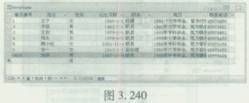
步骤3:按Ctrl+s保存修改,关闭数据表。
【易错提示】设置“雇员编号”字段的输入掩码只能为10位数字或空格,因此要用“9999999999”格式。
【举一反三】第1小题的题型也出现在第3(2)、33(2)、26(1)套的基本操作题中;第2小题的题型也出现在第53(3)、36(4)、38(1)套的基本操作题中;第3小题的题型也出现在第30(3)、45(3)套的基本操作题中;第4小题的题型也出现在第28(3)、22(6)、8(6)套的基本操作题中;第5小题的题型也出现在第6(5)、36(5)、39(3)套的基本操作题中;第6小题的题型也出现在第33(5)、28(5)套的基本操作题中。 -
第8题:
在考生文件夹下,“sampl。mdb”数据库文件中已建立表对象“tVisitor”,同时在考生文件夹下还存有“exam.mdb”数据库文件。试按以下操作要求,完成表对象“tVisitor”的编辑和表对象“tLine”的导入:
在考生文件夹下,“sampl。mdb”数据库文件中已建立表对象“tVisitor”,同时在考生文件夹下还存有“exam.mdb”数据库文件。试按以下操作要求,完成表对象“tVisitor”的编辑和表对象“tLine”的导入:
(1)设置“游客ID”字段为主键。
(2)设置“姓名”字段为“必填”字段。
(3)设置“年龄”字段的“有效性规则”属性为:大于等于10且小于等于60。
(4)设置“年龄”字段的“有效性文本”属性为:“输入的年龄应在10岁到60岁之间,请重新输入。”。
(5)在编辑完的表中输入如下一条新记录,其中“照片”字段数据设置为考生文件夹下的“照片1.bmp”图像文件。
(6)将“exam.mdb”数据库文件中的表对象“tLine”导入到“sampl.mdb”数据库文件内,表名不变。
正确答案:【操作步骤】 (1)步骤1:双击打开“sampl.mdb”数据库单击“表”对象单击“tVisitor”表单击“设计”按钮在“游客ID”上右键单击在弹出的快捷菜单上选择“主键”命令。 步骤2:单击“保存”按钮。关闭“表设计视图”。 (2)步骤1:单击“tVisitor”表单击“设计”按钮。单击“姓名”字段在“字段属性”中的“允许空字符串”所在行选择“否”。如图2-125所示。 步骤2:单击“保存”按钮。关闭“表设计视图”。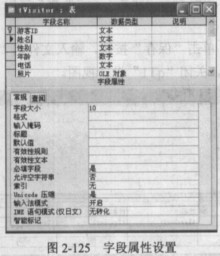 (3)步骤1:单击“tVisitor”表单击“设计”按钮。单击“年龄”字段在“字段属性”中“有效性规则”所在行输入:>=10 and=60。
步骤2:单击“保存”按钮。关闭“表设计视图”。
(4)步骤1:单击“tVisitor”表单击“设计”按钮。在表设计视图下单击“年龄”字段在“字段属性”中“有效性文本”所在行输入:输入的年龄应在10岁到60岁之间请重新输入。
步骤2:单击“保存”按钮。关闭“表设计视图”。
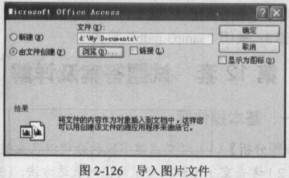
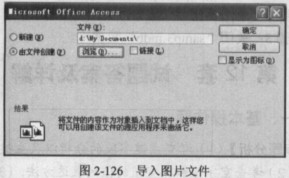
(5)步骤1:双击打开“tVisitor”表。光标在第二条记录的第一列单击开始输入记录输入完毕后按<→>键右移。在输入“照片”时在其“单元格”内右键单击在弹出的快捷菜单中选择“插入对象”命令。在其对话框内选择“由文件创建”选项。如图2-126所示。
步骤2:单击“浏览”按钮查找“1.bmp”的存储位置双击“1.bmp”将文件导入。
步骤3:单击“确定”按钮关闭表。
(3)步骤1:单击“tVisitor”表单击“设计”按钮。单击“年龄”字段在“字段属性”中“有效性规则”所在行输入:>=10 and=60。
步骤2:单击“保存”按钮。关闭“表设计视图”。
(4)步骤1:单击“tVisitor”表单击“设计”按钮。在表设计视图下单击“年龄”字段在“字段属性”中“有效性文本”所在行输入:输入的年龄应在10岁到60岁之间请重新输入。
步骤2:单击“保存”按钮。关闭“表设计视图”。
(5)步骤1:双击打开“tVisitor”表。光标在第二条记录的第一列单击开始输入记录输入完毕后按<→>键右移。在输入“照片”时在其“单元格”内右键单击在弹出的快捷菜单中选择“插入对象”命令。在其对话框内选择“由文件创建”选项。如图2-126所示。
步骤2:单击“浏览”按钮查找“1.bmp”的存储位置双击“1.bmp”将文件导入。
步骤3:单击“确定”按钮关闭表。
 (6)步骤1:在“sampl.mdb”数据库窗口下执行【文件】→【获取外部数据】→【导入】菜单命令。在“导入”对话框内选择“exam.mdb”数据存储位置。选择“tLine”表。
步骤2:单击“确定”按钮。
步骤3:关闭“sampl.mdb”数据库窗口。
(6)步骤1:在“sampl.mdb”数据库窗口下执行【文件】→【获取外部数据】→【导入】菜单命令。在“导入”对话框内选择“exam.mdb”数据存储位置。选择“tLine”表。
步骤2:单击“确定”按钮。
步骤3:关闭“sampl.mdb”数据库窗口。
【操作步骤】 (1)步骤1:双击打开“sampl.mdb”数据库,单击“表”对象,单击“tVisitor”表,单击“设计”按钮,在“游客ID”上右键单击,在弹出的快捷菜单上选择“主键”命令。 步骤2:单击“保存”按钮。关闭“表设计视图”。 (2)步骤1:单击“tVisitor”表,单击“设计”按钮。单击“姓名”字段,在“字段属性”中的“允许空字符串”所在行选择“否”。如图2-125所示。 步骤2:单击“保存”按钮。关闭“表设计视图”。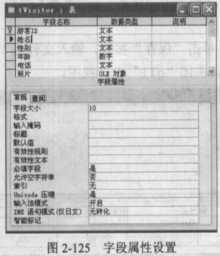 (3)步骤1:单击“tVisitor”表,单击“设计”按钮。单击“年龄”字段,在“字段属性”中“有效性规则”所在行输入:>=10 and=60。
步骤2:单击“保存”按钮。关闭“表设计视图”。
(4)步骤1:单击“tVisitor”表,单击“设计”按钮。在表设计视图下,单击“年龄”字段,在“字段属性”中“有效性文本”所在行输入:输入的年龄应在10岁到60岁之间,请重新输入。
步骤2:单击“保存”按钮。关闭“表设计视图”。
(5)步骤1:双击打开“tVisitor”表。光标在第二条记录的第一列单击开始输入记录,输入完毕后按<→>键右移。在输入“照片”时,在其“单元格”内右键单击,在弹出的快捷菜单中选择“插入对象”命令。在其对话框内选择“由文件创建”选项。如图2-126所示。
步骤2:单击“浏览”按钮,查找“1.bmp”的存储位置,双击“1.bmp”,将文件导入。
步骤3:单击“确定”按钮,关闭表。
(3)步骤1:单击“tVisitor”表,单击“设计”按钮。单击“年龄”字段,在“字段属性”中“有效性规则”所在行输入:>=10 and=60。
步骤2:单击“保存”按钮。关闭“表设计视图”。
(4)步骤1:单击“tVisitor”表,单击“设计”按钮。在表设计视图下,单击“年龄”字段,在“字段属性”中“有效性文本”所在行输入:输入的年龄应在10岁到60岁之间,请重新输入。
步骤2:单击“保存”按钮。关闭“表设计视图”。
(5)步骤1:双击打开“tVisitor”表。光标在第二条记录的第一列单击开始输入记录,输入完毕后按<→>键右移。在输入“照片”时,在其“单元格”内右键单击,在弹出的快捷菜单中选择“插入对象”命令。在其对话框内选择“由文件创建”选项。如图2-126所示。
步骤2:单击“浏览”按钮,查找“1.bmp”的存储位置,双击“1.bmp”,将文件导入。
步骤3:单击“确定”按钮,关闭表。
 (6)步骤1:在“sampl.mdb”数据库窗口下,执行【文件】→【获取外部数据】→【导入】菜单命令。在“导入”对话框内选择“exam.mdb”数据存储位置。选择“tLine”表。
步骤2:单击“确定”按钮。
步骤3:关闭“sampl.mdb”数据库窗口。 解析:(1)考查主键字段的分析以及主键的设计方法。(2)考查空字值和非空值的值的表达方法。(3)考查有效值和有效规则的设置方法。(4)考查有效值和有效规则的设置以及条件值的表达方法。(5)考查表记录的添加方法.(6)考查在Access数据库中导入外部数据的方法。
(6)步骤1:在“sampl.mdb”数据库窗口下,执行【文件】→【获取外部数据】→【导入】菜单命令。在“导入”对话框内选择“exam.mdb”数据存储位置。选择“tLine”表。
步骤2:单击“确定”按钮。
步骤3:关闭“sampl.mdb”数据库窗口。 解析:(1)考查主键字段的分析以及主键的设计方法。(2)考查空字值和非空值的值的表达方法。(3)考查有效值和有效规则的设置方法。(4)考查有效值和有效规则的设置以及条件值的表达方法。(5)考查表记录的添加方法.(6)考查在Access数据库中导入外部数据的方法。
-
第9题:
问答题请在“答题”菜单下选择相应命令,并按照题目要求完成下面的操作,具体要求如下: 在考生文件夹下,存在一个数据库文件“samp1.accdb”、一个Excel文件“tScore.xls”和一个图像文件“phot.bmp”。在数据库文件中已经建立了一个表对象“tStud”。试按以下操作要求,完成各种操作: (1)设置“ID”字段为主键;并设置“ID”字段的相应属性,使该字段在数据表视图中的显示标题为“学号”; (2)将“性别”字段的默认值属性设置为“男”,设置“入校时间”字段的相关属性,使该字段的输入格式为“××××/××/××”,例如,2013/06/08; (3)设置“入校时间”字段的有效性规则和有效性文本。有效性规则为:输入的入校时间必须为9月;有效性文本内容为“输入的月份有误,请重新输入”; (4)将学号为“20041002”学生的“照片”字段值设置为考生文件夹下的“photo.brnp”图像文件(要求使用“由文件创建”方式); (5)设置“政治面目”字段的输人方式为从下拉列表中选择“团员”、“党员”和“其他”选项值; (6)将考生文件夹下的“tsco re.xls”文件导入到“sampl.accdb”数据库文件中,表名不变,主键为表中的“ID”字段。正确答案: (1)步骤1:右键单击表“tStud”选择“设计视图”。
步骤2:选中“ID”字段行,右键单击“ID”行选择“主键”。
步骤3:在“标题”行输入“学号”。单击“保存”按钮。
(2)步骤1:单击“性别”字段行任一点,在“默认值”行输入“男”。
步骤2:单击“入校时间”字段行任一点,在“输入掩码”行中输入“0000/00/00”。
单击“保存”按钮。
(3)步骤1:单击“人校时间”字段行任一点。
步骤2:在“有效性规则”和“有效性文本”行分别输入“Month([入校时间])=9”和“输入的月份有误,请重新输入”。
步骤3:单击“保存”按钮,在弹出的对话框中单击“是”按钮。
(4)步骤1:切换到数据表视图。
步骤2:右键单击学号为“20041002”的照片列,从弹出的快捷菜单中选择“插入对象”,选中“由文件创建”复选框,单击“浏览”按钮。在“考生文件夹”处找到要插入图片的位置。
步骤3:选中“photo.bmp”文件,连续两次单击“确定”按钮。单击“保存”按钮。
(5)步骤1:切换到设计视图。
步骤2:在“政治面目”字段“数据类型”的下拉列表中选中“查阅向导”,在弹出对话框中选中“自行键入所需值”复选框,单击“下一步”按钮。
步骤3:在“第1列”光标处输入“党员”、“团员”和“其他”,单击“下一步”按钮,单击“完成”按钮,保存并关闭界面。
(6)步骤1:单击“外部数据”选项卡,选择“导入并链接”组中的“Excel”,打开“获取外部数据一Excel电子表格”对话框。
步骤2:单击“浏览”按钮,找到考生文件夹下的tScore.xls文件,单击“打开”按钮;选择“将源数据导入当前数据库的新表中”,单击“确定”,打开“导入数据表向导”对话框。
步骤3:单击“下一步”,选择“第一行包含列标题”。两次单击“下一步”,选中单选按钮“我自己选择主键”,在文本框中选择表中的字段“ID”作为主键,单击“下一步”,再单击“完成”即可。解析: 暂无解析 -
第10题:
问答题请在“答题”菜单下选择相应命令,并按照题目要求完成下面的操作,具体要求如下: 考生文件夹下,“samp1.accdb”数据库文件中已建立表对象“tEmp”。试按以下操作要求,完成对表“tEmp”的编辑修改和操作: (1)将“编号”字段改名为“工号”,并设置为主键;按所属部门修改工号,修改规则为:部门“01”的“工号”首字符为“1”,部门“02”首字符为“2”,依此类推。 (2)设置“年龄”字段的有效性规则为不能是空值。 (3)设置“聘用时间”字段的默认值为系统当前年的1月1号。 (4)删除表结构中的“简历”字段;设置“聘用时间”字段的相关属性,使该字段按照“××××/××/××”格式输入,例如,2013/07/08。 (5)将考生文件夹下“samp0.accdb”数据库文件中的表对象“tTemp”导入到“samp1.accdb”数据库文件中。 (6)完成上述操作后,在“samp1.accdb”数据库文件中做一个表对象“tEmp”的备份,命名为“tEL”。正确答案: (1)步骤1:右键单击表“tEmp”,选择“设计视图”。
步骤2:将“字段名称”行的“编号”改为“工号”。
步骤3:选中“工号”字段行,右键单击“工号”行,选择“主键”。单击“保存”按钮,关闭界面。
步骤4:单击“创建”选项卡,选择“查询”组中“查询设计”,从打开的“显示表”对话框中添加表“tErnD”、关闭“显示表”对话框。
步骤5:单击“设计”选项卡,选择“更新”,并双击“工号”字段名,在“更新到”行输入“Right([所属部门],1)&Right([工号],5)”,并单击“运行”,在弹出的对话框中单击“是”按钮,关闭界面,不保存。
(2)步骤1:右键单击表“tEmp”,选择“设计视图”,单击“年龄”字段行任一点。
步骤2:在“有效性规则”中输入“is notNULL”。
步骤3:单击“保存”按钮,在弹出的对话框中单击“是”按钮。
(3)单击“聘用时间”字段行任一点,在“默认值”行输入“=DateSerial(Year(Date()),1,1)”。
(4)步骤1:选中“简历”字段行。
步骤2:右键单击“简历”,选择“删除行”,在弹出的对话框中单击“是”按钮。
步骤3:单击“聘用时间”字段任一点,单击“输入掩码”行输入“0000/00/00”。
步骤4:单击“保存”按钮。
(5)步骤1:单击“外部数据”选项卡,选择“导入并链接”组中的“Access”,打开“获取外部数据-Access数据库”对话框。
步骤2:单击“浏览”按钮,找到考生文件夹下的samp0.accdb文件;选择“将表、查询、窗体、报表、宏和模块导入当前数据库”选项,单击“确定”按钮。
步骤3:在弹出的对话框中选择“tTemp”,单击“确定”并关闭导入对话框。
(6)步骤1:右键单击“tEmp”,选择“复制”。
步骤2:右键单击“表”文件的空白处,选择“粘贴”。在表名称中输入“tEL”,单击“确定”按钮。解析: 暂无解析 -
第11题:
问答题请在“答题”菜单下选择相应命令,并按照题目要求完成下面的操作,具体要求如下: 在考生文件夹下,“samp1.accdb”数据库文件中已建立两个表对象“员工表”和“部门表”。试按以下要求,完成表的各种操作: (1)分析两个表对象“员工表”和“部门表”的构成,判断其中的外键属性,将其字段名称作为“员工表”表属性中说明的内容进行设置。 (2)将“员工表”中有摄影爱好的员工其“备注”字段的值设为True(即复选框里打上勾)。 (3)删除聘用时间超过30年(含30年)、“职务”为“经理”的职工。 (4)将考生文件夹下文本文件Test.txt中的数据导入追加到当前数据库的“员工表”相应字段中。 (5)设置相关属性,使“员工表”中“密码”字段以密码方式输入并显示。 (6)建立“员工表”和“部门表”的表间关系,并实施参照完整性。正确答案: (1)步骤1:选择“员工表”,单击右键选择“设计视图”。
步骤2:在“设计”选项卡中单击“属性表”,在右侧出现表的属性窗口。
步骤3:在“表属性”窗口中的“常规”选项卡下的“说明”中输入“部门号”。
步骤4:单击“保存”按钮,保存“员工表”设计,关闭“员工表”设计视图。
(2)步骤1:在“表”对象中,双击打开“员工表”。
步骤2:单击“简历”字段,在“开始”选项卡上的“排序和筛选”组中单击“筛选器”,然后在弹出的列表中选择“文本筛选器”→“等于”,弹出“自定义筛选”对话框。在该对话框的文本框中填入“*摄影*”,单击“确定”按钮。
步骤3:在筛选出的记录的字段“备注”的复选框里打上勾。
步骤4:单击“保存”按钮,保存“员工表”,关闭“员工表”数据视图。
(3)步骤1:选择“创建”菜单,选择“查询设计”,在弹出的“显示表”对话框中双击“员工”表,并关闭“显示表”对话框。
步骤2:选择“设计”菜单,选择“删除”命令,分别双击“员工”表的“聘用时间”和“职务”字段。
步骤3:在“聘用时间”字段对应的条件行输入“Year(Date())-Year([聘用时间])>=30”,在“职务”字段对应的条件行输入“经理”,单击“运行”命令,并单击“是”按钮,关闭界面,不保存。
(4)步骤1:单击“外部数据”选项卡,选择“文本文件”,打开“获取外部数据-文本文件”对话框。
步骤2:单击“浏览”按钮,找到考生文件夹下的Test.txt文件;选择“向表中追加一份记录的副本”,在之后的下拉列表中选择“员工表”,单击“确定”按钮,打开“导入文本向导”对话框。
步骤3:单击“下一步”按钮,选择“第一行包含字段名称”,单击“高级”按钮,在打开的对话框中单击“确定”按钮,再单击“完成”即可。
(5)选择“员工表”,单击右键选择“设计视图”。选择字段“密码”,在输入掩码中输入“密码”,保存并关闭该表。
(6)步骤1:单击“数据库工具”选项卡,选择“关系”组中的“关系”,打开“显示表”对话框。
步骤2:双击“部门表”和“员工表”,然后关闭“显示表”对话框。
步骤3:把“部门表”中的字段“部门号”拖到“员工表”中的“部门号”的位置上,在随之弹出的对话框中选择“实施参照完整性”选择,单击“创建”按钮,保存关系。解析: 暂无解析 -
第12题:
问答题请在“答题”菜单下选择相应命令,并按照题目要求完成下面的操作,具体要求如下: 在考生文件夹下,存在一个数据库文件“samp1.accdb”,里边已建立两个表对象“tGrade”和“tStudent”;同时还存在一个Excel文件“tCourse.xls”。试按以下操作要求,完成表的编辑: (1)将Excel文件“tCourse.xls”链接到“samp1.accdb”数据库文件中,链接表名称不变,要求:数据中的第一行作为字段名。 (2)将“tGrade”表中隐藏的列显示出来。 (3)将“tStudent”表中“政治面貌”字段的默认值属性设置为“团员”,并使该字段在数据表视图中的显示标题改为“政治面目”。 (4)设置“tStudent”表的显示格式,使表背景颜色为主题颜色中的“橄榄色,强调文字颜色3,深色50%”,文字颜色为标准色中的“黄色”、字号为10号。 (5)将北京五中毕业学生的学号第3、4位改为“09”。 (6)建立“tGrade”和“tStudent”两表之间的关系。正确答案:(1)步骤1:在“外部数据”选项卡上,单击“导入并链接”组中的“Excel”。在弹出的窗El中单击“浏览”按钮,在“考生文件夹”中找到“tCourse.xls”文件。选择单选按钮“通过创建链接表来链接到数据源”,单击“确定”按钮,弹出“链接数据表向导”窗口。
步骤2:单击“下一步”按钮,选择第一行包含列标题,单击“下一步”按钮,再单击“完成”按钮。
(2)步骤1:双击表“tGrade”,在“数据表视图”中打开表。
步骤2:右键单击任意一列的字段名,选择“取消隐藏字段”。在弹出的对话框中勾选“成绩”,单击“关闭”按钮,单击“保存”按钮,关闭表。
(3)步骤1:右键单击表“tStudent”,选择“设计视图”。
步骤2:单击“政治面貌”字段,在“默认值”行输入“团员”,在“标题”行输入“政治面目”,单击“保存”按钮。
(4)步骤1:双击打开“tStudent”表。
步骤2:在“开始”菜单的“文本格式”区域单击“背景色”按钮右侧的下拉箭头,在“主题色”区域找到“橄榄色,强调文字颜色3,深色50%”对应的颜色,然后单击“字体颜色”按钮右侧的下拉箭头,选择“标准色”区域的黄色,设置字号为10,单击“保存”按钮。
(5)步骤1:选择“创建”菜单,选择“查询设计”,在弹出的“显示表”对话框中双击“tStudent”表,并关闭“显示表”对话框。
步骤2:选择“设计”菜单,执行“更新”命令,分别双击“tStudent”表的“学号”和“毕业学校”字段。步骤3:在“毕业学校”字段对应的条件行输入“北京五中”,在“学号”字段对应的“更新到”行输入“9909&Right([学号],4)”,单击“运行”命令,并单击“是”按钮。
(6)步骤1:选择“数据库工具”选项卡中的“关系”选项,分别选中表“tStudent”与“tGrad。”,关闭显示表对话框。
步骤2:将“tStudent”的“学号”拖到“tGrade”的“学号”上,放开鼠标,在弹出的对话框中单击“创建”按钮。
步骤3:单击“保存”按钮,关闭“关系”界面。解析: 暂无解析 -
第13题:
在考生文件夹下,“sampl.mdb”数据库文件中已建立两个表对象(名为“员工表”和“部门表”)。试按以下要求,完成表的各种操作:
(1)设置表对象“员工表”的聘用时间字段有效性规则为:1950年(含)以后的日期;同时设置相应有效性文本为“请输入有效日期”。
(2)将表对象“员工表”中编号为“000008”的员工的照片字段值替换为考生文件夹下的图像文件“000008.bmp”数据。
(3)删除员工表中姓名字段含有“红”字的员工记录。
(4)隐藏表对象“员工表”的所属部门字段。
(5)删除表对象“员工表”和“部门表”之间已建立的错误表间关系,重新建立正确关系。
(6)将考生文件夹下Excel文件Test.xls中的数据导入到当前数据库的新表中。要求第一行包含列标题,导入其中的“编号”、“姓名”、“性别”、“年龄”和“职务”五个字段,选择“编号”字段为主键,新表命名为“tmp”。
正确答案:【操作步骤】 (1)步骤1:打开“sampl.mdb”数据库窗口选中“表”对象右键单击“员工表”选择“设计视图”命令单击“聘用时间”字段。 步骤2:在字段属性的“有效性文本”行中输入:请输入有效日期“有效性规则”行中输入:>=#1950-1-1# (2)步骤1:执行【视图】→【数据表视图】菜单命令。 步骤2:右键单击学号为“000008'’的学生的“照片”列选择“插入对象”命令选择“由文件创建”单选框单击“浏览”按钮在考生文件夹下找到“000008.bmp”文件并选中然后单击“确定”按钮。 步骤3:单击“确定”按钮返回到数据表视图。 步骤4。单击工具栏中的“保存”按钮。 (3)步骤1:选中“查询”对象单击“新建”按钮选中“设计视图”单击“确定”按钮。在“显示表”对话框中双击表“员工表”关闭“显示表”对话框。 步骤2:执行【查询】→【删除查询】菜单命令。 步骤3:双击“姓名”字段在“姓名”字段的“条件”行中输入;Like“*红*”。 步骤4:执行【查询】→【运行】菜单命令在弹出的对话框中单击“是”按钮。 步骤5:关闭设计视图在弹出的对话框中单击“否”按钮。 (4)步骤1:执行【视图】→【数据表视图】菜单命令。 步骤2:选中“所属部门”列右键单击“所属部门”字段列选择“隐藏列”: 步骤3:单击工具栏中的“保存”按钮关闭数据表视图。 (5)步骤1:执行【工具】→【关系】菜单命令单击“关系线”右键单击并选择“删除”命令单击“是”按钮。 步骤2:选中表“部门表”中的“部门号“字段按住鼠标拖动到表“员工表”的“所属部门”字段上释放鼠标。在弹出“编辑关系”的对话框中勾选“实施参照完整性”复选框然后单击“创建”按钮。 步骤3:单击工具栏中的“保存”按钮关闭“关系”窗口。 (6)步骤1:执行【文件】→【获取外部数据】→【导入】菜单命令找到并打开“考生文件夹”在“文件类型”列表中选中“Microsoft Excel”选中“Fest.xls”文件单击“导入”按钮。 步骤2:单击“下一步”按钮选中“第一行包含列标题”复选框连续3次单击“下一步”按钮。 步骤3:选中“我自己选择主键”单选框在右侧下拉列表中选中“编号”单击“下一步”按钮。在“导入到表”中输入“tmp”单击“完成”按钮。
【操作步骤】 (1)步骤1:打开“sampl.mdb”数据库窗口,选中“表”对象,右键单击“员工表”,选择“设计视图”命令,单击“聘用时间”字段。 步骤2:在字段属性的“有效性文本”行中输入:请输入有效日期,“有效性规则”行中输入:>=#1950-1-1# (2)步骤1:执行【视图】→【数据表视图】菜单命令。 步骤2:右键单击学号为“000008'’的学生的“照片”列,选择“插入对象”命令,选择“由文件创建”单选框,单击“浏览”按钮,在考生文件夹下找到“000008.bmp”文件并选中,然后单击“确定”按钮。 步骤3:单击“确定”按钮,返回到数据表视图。 步骤4。单击工具栏中的“保存”按钮。 (3)步骤1:选中“查询”对象,单击“新建”按钮,选中“设计视图”,单击“确定”按钮。在“显示表”对话框中双击表“员工表”,关闭“显示表”对话框。 步骤2:执行【查询】→【删除查询】菜单命令。 步骤3:双击“姓名”字段,在“姓名”字段的“条件”行中输入;Like“*红*”。 步骤4:执行【查询】→【运行】菜单命令,在弹出的对话框中单击“是”按钮。 步骤5:关闭设计视图,在弹出的对话框中单击“否”按钮。 (4)步骤1:执行【视图】→【数据表视图】菜单命令。 步骤2:选中“所属部门”列,右键单击“所属部门”字段列,选择“隐藏列”: 步骤3:单击工具栏中的“保存”按钮,关闭数据表视图。 (5)步骤1:执行【工具】→【关系】菜单命令,单击“关系线”,右键单击并选择“删除”命令,单击“是”按钮。 步骤2:选中表“部门表”中的“部门号“字段,按住鼠标拖动到表“员工表”的“所属部门”字段上释放鼠标。在弹出“编辑关系”的对话框中勾选“实施参照完整性”复选框,然后单击“创建”按钮。 步骤3:单击工具栏中的“保存”按钮,关闭“关系”窗口。 (6)步骤1:执行【文件】→【获取外部数据】→【导入】菜单命令,找到并打开“考生文件夹”,在“文件类型”列表中选中“Microsoft Excel”选中“Fest.xls”文件,单击“导入”按钮。 步骤2:单击“下一步”按钮,选中“第一行包含列标题”复选框,连续3次单击“下一步”按钮。 步骤3:选中“我自己选择主键”单选框,在右侧下拉列表中选中“编号”,单击“下一步”按钮。在“导入到表”中输入“tmp”,单击“完成”按钮。 解析:(1)考查有效性规则的设计方法以及在设置有效性规则用到的时间/日期的表示方法。(2)考查OLE对象类型的图片的导入方法。(3)考查模糊查询的使用方法。(4)考查隐藏列的设计方法。(5)考查多表关系的删除方法。(6)考查在Access中外部数据的获取方法。 -
第14题:
在考生文件夹下,已有“tTest.txt”文本文件和“sampl.mdb”数据库文件,“sampl.mdb”中已建立表对象“tStud”和“tScore”。试按以下要求,完成表的各种操作:
(1)将表“tScore”的“学号”和“课程号”两个字段设置为复合主键。
(2)设置“tStud”表中的“年龄”字段的有效性文本为“年龄值应大于16”:删除“tStud”表结构中的“照片”字段。
(3)设置表“tStud”的“入校时间”字段有效性规则为只能输入1月(含)到10月(含)的日期。
(4)设置表对象“tStud”的记录行显示高度为20。
(5)完成上述操作后,建立表对象“tStud”和“tScore”的表间一对多关系,并实施参照完整。
(6)将考生文件夹下文本文件tTest.txt中的数据链接到当前数据库中。要求:数据中的第一行作为字段名,链接表对象命名为tTemp。
正确答案:【操作步骤】 (1)步骤1:打开“sampl.mdb”数据库单击“表”对象单击“tScore”单击“设计”按钮打开“tSeore”设计视图然后选择“学号”和“课程号”两个字段。 步骤2:单击常用工具栏中的“主键”按钮。 步骤3:单击“保存”按钮进行保存关闭表。 (2)步骤1:单击“tStud”单击“设计”按钮打开“tStud”设计视图。选中“年龄”字段设置“有效性文本”为:年龄值应大于16。选中“照片”字段右键单击选择“删除行”命令。 步骤2:单击“保存”按钮进行保存。 (3)步骤1:在“tStud”的设计视图中选中“入校时间”字段在“有效性规则”中输入:Month(【[入校时间】)>=1And Month([入校时间])=10。 步骤2:单击“保存”按钮进行保存。关闭表的设计视图。 (4)步骤1:双击“tStud”执行【格式】→【行高】菜单命令在“行高”文本框中输入:20。 步骤2:单击“保存”按钮关闭表。 (5)步骤1:单击“关系”按钮在关系对话框中右键单击鼠标选择“显示表”命令在“显示表”对话框中选择“tStud”和“tScore”单击“关闭”按钮。在“tStud”中选中“学号”字段按住鼠标左键不放拖放到“tScore”中的“学号”字段上将会弹出编辑关系对话框勾选“实施参照完整性”复选框然后单击“创建”按钮。 步骤2:单击“保存”按钮进行保存。 (6)步骤l:打开“sampl.mdb”数据库执行【文件】→【获取外部数据源】→【链接表】菜单命令打开链接表对话框。 步骤2:在“链接表”对话框中的文件类型下拉列表框中选择“文本文件”然后在查找范围中选择需要查找的文件“tTest.txt”单击“链接”按钮进入“链接文本向导”对话框。 步骤3:在对话框中直接单击“下一步”按钮选择“第一行包含字段名称”复选框单击“下一步”按钮在最后一个“链接文本向导”对话框中将“链接表名称”设置为“tTemp”单击“完成”按钮。
【操作步骤】 (1)步骤1:打开“sampl.mdb”数据库,单击“表”对象,单击“tScore”,单击“设计”按钮,打开“tSeore”设计视图,然后选择“学号”和“课程号”两个字段。 步骤2:单击常用工具栏中的“主键”按钮。 步骤3:单击“保存”按钮进行保存,关闭表。 (2)步骤1:单击“tStud”,单击“设计”按钮,打开“tStud”设计视图。选中“年龄”字段,设置“有效性文本”为:年龄值应大于16。选中“照片”字段,右键单击,选择“删除行”命令。 步骤2:单击“保存”按钮进行保存。 (3)步骤1:在“tStud”的设计视图中,选中“入校时间”字段,在“有效性规则”中输入:Month(【[入校时间】)>=1And Month([入校时间])=10。 步骤2:单击“保存”按钮进行保存。关闭表的设计视图。 (4)步骤1:双击“tStud”,执行【格式】→【行高】菜单命令,在“行高”文本框中输入:20。 步骤2:单击“保存”按钮,关闭表。 (5)步骤1:单击“关系”按钮,在关系对话框中,右键单击鼠标,选择“显示表”命令,在“显示表”对话框中选择“tStud”和“tScore”,单击“关闭”按钮。在“tStud”中选中“学号”字段,按住鼠标左键不放,拖放到“tScore”中的“学号”字段上,将会弹出编辑关系对话框,勾选“实施参照完整性”复选框,然后单击“创建”按钮。 步骤2:单击“保存”按钮进行保存。 (6)步骤l:打开“sampl.mdb”数据库,执行【文件】→【获取外部数据源】→【链接表】菜单命令,打开链接表对话框。 步骤2:在“链接表”对话框中的文件类型下拉列表框中选择“文本文件”,然后在查找范围中选择需要查找的文件“tTest.txt”,单击“链接”按钮,进入“链接文本向导”对话框。 步骤3:在对话框中直接单击“下一步”按钮,选择“第一行包含字段名称”复选框,单击“下一步”按钮,在最后一个“链接文本向导”对话框中将“链接表名称”设置为“tTemp”,单击“完成”按钮。 解析:本题考查表的复合主键的创建、字段属性的设置、数据表显示特性的设置、表关系的建立和数据文件的链接。
在表的设计视图中可以进行字段属性的设置以及主键的设置。此题中的(1)、(2)、(3)小题为设置字段的属性。
有效性规则能够检查错误的输入或者不符合逻辑的输入,防止非法数据输入到表中.此题中的(3)小题中,“tStud”“入校时间”字段必须为1月(含)到10月(含)的日期。
有时为了设计数据表的显示属性,可以通过【格式】→【行高】菜单来实现,如本题中的(4)小题。
在数据库窗口中可以通过关系按钮来创建表之间的关系,如(5)小题。
Access数据库中可以由其他数据文件链接数据从而生成新的数据表,最常用的就是由Excel文件导入数据。此题中的(6)小题要求从文本文件链接数据生成1个新的表。 -
第15题:
在考生文件夹下,“sampl.mdb”数据库文件中已建立两个表对象(名为“员工表”和“部门表”)和一个报表对象(名为“rEmp”)。试按以下要求顺序,完成表及报表的各种操作:
(1)设置“员工表”的职务字段有效性规则为只能输入“经理”、“主管”和“职员”三者之一;同时设置相应有效性文本为“请输入有效职务”。
(2)分析员工的聘用时间,将截止到2008年聘用期在10年(含10年)以上的员工其“说明”字段的值设置为“老职工”。
要求:以2008年为截止期判断员工的聘用期。不考虑月日因素。比如,聘用时间在2000年的员工,其聘用期为8年。
(3)删除员工表中姓名含“钢”字的员工记录。
(4)将“员工表”中女职工的前四列信息(编号,姓名,性别,年龄)导出到考生文件夹下,以文本文件形式保存,命名为Test.txt。要求各数据项间以逗号分隔。
(5)建立表对象“员工表”和“部门表”的表间关系,并实施参照完整。
(6)将报表对象“rEmp”的记录源设置为表对象“员工表”。
正确答案:【操作步骤】 (1)步骤1:选中“表”对象右键单击“员工表”选择“设计视图”命令。 步骤2:单击“职务”字段在“字段属性”的“有效性规则”行输入:In(”经理””主管””职员”)在“有效性文本”行输入:请输入有效职务。 步骤3:单击工具栏中的“保存”按钮关闭设计视图。 (2)步骤l:选中“查询”对象单击“新建”按钮选中“设计视图”单击“确定”按钮。在“显示表”对话框中双击表“员工表”关闭“显示表”对话框。 步骤2:执行【查询】→【更新查询】菜单命令双击“说明”字段在下一字段中输入:Yeafl([聘用时间])。 步骤3:在“说明”字段的“更新到”行输入:”老职工”在“Year([聘用时间])”字段的“条件”行输入;=1998。 步骤4:单击工具栏中的“运行”按钮在弹出的对话框中选择“是”。 步骤5:单击工具栏中的“保存”按钮保存为“qT1”单击“确定”按钮关闭设计视图。 (3)步骤1:选中“查询”对象单击“新建”按钮选中“设计视图”单击“确定”按钮。在“显示表”对话框中双击表“员工表”关闭“显示表”对话框。 步骤2:执行【查询】→【删除查询】菜单命令。 步骤3:双击“姓名”字段在“姓名”字段的“条件”行输入:Like“*刚*”。 步骤4:执行【查询】→【运行】菜单命令在弹出的对话框中单击“是”按钮。 步骤5:单击工具栏中的“保存”按钮保存为“qT2”单击“确定”按钮关闭设计视图。 (4)步骤1:选中“查询”对象单击“新建”按钮选中“设计视图”单击“确定”按钮。在“显示表”对话框中双击“员工表”关闭“显示表”对话框。 步骤2:执行【查询】→【生成表查询】菜单命令在弹出的对话框中输入:test单击“确定”按钮。 步骤3:分别双击“编号”、“姓名”、“性别”、“年龄”字段。 步骤4:在“性别”字段的条件行中输入:”女”。 步骤5:单击工具栏中的“运行”按钮在弹出的对话框中选择“是”按钮运行查询。 步骤6:单击工具栏中的“保存”按钮保存为“qT3”单击“确定”按钮关闭设计视图。 步骤7;右键单击“test”选择“导出”命令。 步骤8:在“保存位置”找到考生文件夹并打开在“文件名”中输入“Test”在“文件类型”右侧下拉列表中选中“文本文件”单击“导出”按钮。 步骤9:单击“下一步”按钮在弹出的对话框中选中“第一行包含字段名称”复选框在“请选中字段分隔符”中选择“分号”单击“下一步”按钮。单击“完成”按钮。 (5)步骤l:执行【工具】→【关系】菜单命令执行【关系】→【显示表】菜单命令分别双击“员工表”和“部门表”关闭“显示表”对话框。 步骤2:选中表“员工表”中的“所属部门”字段拖动鼠标到“部门表”的“部门号”字段上在弹出的“编辑关系”对话框中勾选“实施参照完整性”复选框单击“创建”按钮。 步骤3:单击工具栏中的“保存”按钮关闭“关系”窗口。 (6)步骤1:选中“报表”对象右键单击“rEmp”选择“设计视图”命令。 步骤2:在报表设计视图的空白处右键单击在弹出的快捷菜单中选择“属性”命令在“属性”对话框的左上角的下拉列表中选择“报表”。在“数据”选项卡下的“记录源”行选中“员工表”。关闭“属性”对话框。 步骤3:单击工具栏中的“保存”按钮关闭设计视图。
【操作步骤】 (1)步骤1:选中“表”对象,右键单击“员工表”,选择“设计视图”命令。 步骤2:单击“职务”字段,在“字段属性”的“有效性规则”行输入:In(”经理”,”主管”,”职员”),在“有效性文本”行输入:请输入有效职务。 步骤3:单击工具栏中的“保存”按钮,关闭设计视图。 (2)步骤l:选中“查询”对象,单击“新建”按钮,选中“设计视图”,单击“确定”按钮。在“显示表”对话框中双击表“员工表”,关闭“显示表”对话框。 步骤2:执行【查询】→【更新查询】菜单命令,双击“说明”字段,在下一字段中输入:Yeafl([聘用时间])。 步骤3:在“说明”字段的“更新到”行输入:”老职工”,在“Year([聘用时间])”字段的“条件”行输入;=1998。 步骤4:单击工具栏中的“运行”按钮,在弹出的对话框中选择“是”。 步骤5:单击工具栏中的“保存”按钮,保存为“qT1”,单击“确定”按钮,关闭设计视图。 (3)步骤1:选中“查询”对象,单击“新建”按钮,选中“设计视图”,单击“确定”按钮。在“显示表”对话框中双击表“员工表”,关闭“显示表”对话框。 步骤2:执行【查询】→【删除查询】菜单命令。 步骤3:双击“姓名”字段,在“姓名”字段的“条件”行输入:Like“*刚*”。 步骤4:执行【查询】→【运行】菜单命令,在弹出的对话框中单击“是”按钮。 步骤5:单击工具栏中的“保存”按钮,保存为“qT2”,单击“确定”按钮,关闭设计视图。 (4)步骤1:选中“查询”对象,单击“新建”按钮,选中“设计视图”,单击“确定”按钮。在“显示表”对话框中双击“员工表”,关闭“显示表”对话框。 步骤2:执行【查询】→【生成表查询】菜单命令,在弹出的对话框中输入:test,单击“确定”按钮。 步骤3:分别双击“编号”、“姓名”、“性别”、“年龄”字段。 步骤4:在“性别”字段的条件行中输入:”女”。 步骤5:单击工具栏中的“运行”按钮,在弹出的对话框中选择“是”按钮,运行查询。 步骤6:单击工具栏中的“保存”按钮,保存为“qT3”,单击“确定”按钮,关闭设计视图。 步骤7;右键单击“test”,选择“导出”命令。 步骤8:在“保存位置”找到考生文件夹并打开,在“文件名”中输入“Test”,在“文件类型”右侧下拉列表中选中“文本文件”,单击“导出”按钮。 步骤9:单击“下一步”按钮,在弹出的对话框中选中“第一行包含字段名称”复选框,在“请选中字段分隔符”中选择“分号”,单击“下一步”按钮。单击“完成”按钮。 (5)步骤l:执行【工具】→【关系】菜单命令,执行【关系】→【显示表】菜单命令,分别双击“员工表”和“部门表”,关闭“显示表”对话框。 步骤2:选中表“员工表”中的“所属部门”字段,拖动鼠标到“部门表”的“部门号”字段上,在弹出的“编辑关系”对话框中勾选“实施参照完整性”复选框,单击“创建”按钮。 步骤3:单击工具栏中的“保存”按钮,关闭“关系”窗口。 (6)步骤1:选中“报表”对象,右键单击“rEmp”,选择“设计视图”命令。 步骤2:在报表设计视图的空白处右键单击,在弹出的快捷菜单中选择“属性”命令,在“属性”对话框的左上角的下拉列表中选择“报表”。在“数据”选项卡下的“记录源”行选中“员工表”。关闭“属性”对话框。 步骤3:单击工具栏中的“保存”按钮,关闭设计视图。 解析:(1)主要考查考查有效规则和有效文本的设计方法。(2)考查简单的查询方法的应用。(3)考查删除查询的方法.(4)考查简单的查询方法的应用。(5)考查多表关系的建立。(6)考查报袁的控件的设计方法。 -
第16题:
在考生文件夹下,“sampl.mdb”数据库文件中已建立三个关联表对象(名为“线路”、“游客”和“团队”)和窗体对象“brow”。试按以下要求,完成表和窗体的各种操作:
(1)按照以下要求修改表的属性:
“线路”表:设置“线路ID”字段为主键、“线路名”字段为必填字段。
“团队”表:设置“团队ID”字段为有索引(无重复)、“导游姓名”字段为必填字段。
按照以下要求修改表结构:
向“团队”表增加一个字段,字段名称为“线路ID”,字段类型为文本型,字段大小为8。
(2)分析“团队”表的字段构成、判断并设置主键。
(3)建立“线路”和“团队”两表之间的关系并实施参照完整。
(4)将考生文件夹下Excel文件Test.xls中的数据链接到当前数据库中。要求:数据中的第一行作为字段名,链接表对象命名为“tTest”。
(5)删除“游客”表对象。
(6)修改“brow”窗体对象的属性,取消“记录选择器”和“分隔线”显示,将窗体标题栏的标题改为“线路介绍”。
正确答案:【操作步骤】 (1)步骤1:打开“sampl.mdb”数据库窗口选中“表”对象右键单击“线路”表选择“设计视图”命令。 步骤2:右键单击“线路ID”行选择“主键”命令。 步骤3:单击“线路名”字段行任一点在“必填字段”行选中“是”。 步骤4:单击工具栏中的“保存”按钮关闭设计视图。 步骤5:右键单击“团队”表选择“设计视图”命令。单击“团队ID”字段行在“字段属性”的“索引”行的右侧下拉列表中选中“有(无重复)”。 步骤6:单击“导游姓名”字段行在“字段属性”的“必填字段”行的右侧下拉列表中选中“是”。 步骤7:在“出发日期”下一行的“字段名称”列输入“线路10”“数据类型”列选择“文本”在“字段属性”的“字段大小”行输入:8。 (2)步骤1:右键单击“团队ID”行选择“主键”命令。 步骤2:单击工具栏中的“保存”按钮关闭设计视图。 (3)步骤1:执行【工具】→【关系】菜单命令执行【关系】→【显示表】菜单命令分别添加“线路”和“团队”表到“关系”界面关闭“显示表”对话框。 步骤2:选中“线路”表中的“线路ID”字段拖动鼠标到“团队”表的“线路ID”字段上在弹出的“编辑关系”对话框中勾选“实施参照完整性”复选框然后单击“创建”按钮。 步骤3:单击工具栏中的“保存”按钮关闭“关系”窗口。 (4)步骤1:执行【文件】→【获取外部数据】→【链接表】菜单命令找到并打开考生文件夹在“文件类型”列表中选中“Microsoft Excel”选中“Test.xls”文件单击“链接”按钮。 步骤2:单击“下一步”按钮选中“第一行包含列标题”复选框单击“下一步”按钮。 步骤3:在“链接表名称”处输入“tTest”单击“完成”按钮。 (5)右键单击“游客”表选择“删除”命令在弹出的对话框中单击“是”按钮。 (6)步骤1:选中“窗体”对象右键单击“brow”选择“设计视图”命令。 步骤2:在窗体设计视图的空白处右键单击在弹出的快捷菜单中选择“属性”命令在“属性”对话框的左上角的下拉列表中选择窗体。在“格式”选项卡下的“标题”行输入“线路介绍”在“记录选择器”和“分隔线”行选中“否”。关闭“属性”对话框。 步骤3:单击工具栏中的“保存”按钮关闭设计视图。
【操作步骤】 (1)步骤1:打开“sampl.mdb”数据库窗口,选中“表”对象,右键单击“线路”表,选择“设计视图”命令。 步骤2:右键单击“线路ID”行,选择“主键”命令。 步骤3:单击“线路名”字段行任一点,在“必填字段”行选中“是”。 步骤4:单击工具栏中的“保存”按钮,关闭设计视图。 步骤5:右键单击“团队”表,选择“设计视图”命令。单击“团队ID”字段行,在“字段属性”的“索引”行的右侧下拉列表中选中“有(无重复)”。 步骤6:单击“导游姓名”字段行,在“字段属性”的“必填字段”行的右侧下拉列表中选中“是”。 步骤7:在“出发日期”下一行的“字段名称”列输入“线路10”,“数据类型”列选择“文本”,在“字段属性”的“字段大小”行输入:8。 (2)步骤1:右键单击“团队ID”行,选择“主键”命令。 步骤2:单击工具栏中的“保存”按钮,关闭设计视图。 (3)步骤1:执行【工具】→【关系】菜单命令,执行【关系】→【显示表】菜单命令,分别添加“线路”和“团队”表到“关系”界面,关闭“显示表”对话框。 步骤2:选中“线路”表中的“线路ID”字段,拖动鼠标到“团队”表的“线路ID”字段上,在弹出的“编辑关系”对话框中勾选“实施参照完整性”复选框,然后单击“创建”按钮。 步骤3:单击工具栏中的“保存”按钮,关闭“关系”窗口。 (4)步骤1:执行【文件】→【获取外部数据】→【链接表】菜单命令,找到并打开考生文件夹,在“文件类型”列表中选中“Microsoft Excel”,选中“Test.xls”文件,单击“链接”按钮。 步骤2:单击“下一步”按钮,选中“第一行包含列标题”复选框,单击“下一步”按钮。 步骤3:在“链接表名称”处输入“tTest”,单击“完成”按钮。 (5)右键单击“游客”表,选择“删除”命令,在弹出的对话框中单击“是”按钮。 (6)步骤1:选中“窗体”对象,右键单击“brow”,选择“设计视图”命令。 步骤2:在窗体设计视图的空白处右键单击,在弹出的快捷菜单中选择“属性”命令,在“属性”对话框的左上角的下拉列表中选择窗体。在“格式”选项卡下的“标题”行输入“线路介绍”,在“记录选择器”和“分隔线”行选中“否”。关闭“属性”对话框。 步骤3:单击工具栏中的“保存”按钮,关闭设计视图。 解析:本题考查:(1)设置主键。(2)字段索引属性的设置。(3)添加新字段。(4)删除表。(5)建立表间关系,链接表。(6)窗体属性的设置。 -
第17题:
在考生文件夹下,“sampl.mdb”数据库文件中已建立两个表对象(名为“员工表”和“部门表”)和一个窗体对象(名为“fEmp”)。试按以下要求顺序,完成表及窗体的各种操作:
(1)设置“员工表”职务字段值的输入方式为从下拉列表中选择“经理”、“主管”或“职员”选项值。
(2)分析员工的聘用时间,将截止到2008年聘用期在1年(含1年)以内的员工其“说明”字段的值设置为“新职工”。
要求:以2008年为截止期判断员工的聘用期,不考虑月日因素。比如,聘用时间在2007年的员工,其聘用期为1年。
(3)将“员工表”姓名字段中的所有“小”字改为“晓”。
(4)将“员工表”中男职工的前四列信息(编号,姓名,性别,年龄)导出到考生文件夹下,以文本文件形式保存,命名为Test.txt。要求各数据项间以逗号分隔。
(5)建立“员工表”和“部门表”的表间关系,并实施参照完整。
(6)将窗体对象“fEmp”的记录源设置为表对象“员工表”。
正确答案:【操作步骤】 (1)步骤1:打开“sampl.mdb”数据库窗口选中“表”对象右键单击“员工表”选择“设计视图”命令。 步骤2:在“职务”字段的“数据类型”下拉列表中选中“查阅向导”在弹出的对话框中选中“自行键入所需的值”复选框单击“下一步”按钮依次输入“职员”、“主管”、“经理”单击“下一步”按钮单击“完成”按钮。 步骤3:单击工具栏中的“保存”按钮。 (2)步骤l:选中“查询”对象。单击“新建”按钮选中“设计视图”单击“确定”按钮。在“显示表”对话框双击“员工表”关闭“显示表”对话框。 步骤2:执行【查询】→【更新查询】菜单命令双击“说明”字段在下一字段中输入:Year([聘用时间])。 步骤3:在“说明”字段的“更新到”行输入:”新职工”在“Year([聘用时间])”字段的“条件”行输入:2007 or2008。 步骤4:单击工具栏中的“运行”按钮在弹出的对话框中选择“是”按钮。 步骤5:单击工具栏中的“保存”按钮保存为“qt1”单击“确定”按钮关闭设计视图。 (3)步骤1:选中“表”对象双击“员工表”。 步骤2:光标定位到“姓名”字段列中。 步骤3:执行【编辑】→【替换】菜单命令。 步骤4:在“查找内容”行输入“小”“替换内容”行输入“晓”“查找范围”行选择“姓名”“匹配”行选择“字段任何部分”。 步骤5:单击“全部替换”按钮。 (4)步骤1:选中“查询”对象单击“新建”按钮选中“设计视图”单击“确定”按钮。在“显示表”对话框中双击“员工表”。关闭“显示表”对话框。 步骤2:执行【查询】→【生成表查询】菜单命令在弹出的对话框中输入:test单击“确定”按钮。 步骤3:分别双击“编号”、“姓名”、“性别”、“年龄”字段。 步骤4:在“性别”字段的“条件”行中输入:”男”。 步骤5:单击工具栏中的“运行”按钮在弹出的对话框中选择“是”按钮运行查询。 步骤6:单击工具栏中的“保存”按钮保存为“查询1”单击“确定”按钮关闭设计视图。 步骤7:右键单击“test”选择“导出”命令。 步骤8:在“保存位置”找到考生文件夹并打开在“文件名”中输入:Test在“文件类型”右侧下拉列表中选中“文本文件”单击“导出”按钮。 步骤9:单击“下一步”按钮在弹出的对话框中选中“第一行包含字段名称”复选框在“请选中字段分隔符”中选择“分号”单击“下一步”按钮。单击“完成”按钮。 (5)步骤1:执行【工具】→【关系】菜单命令执行【关系】→【显示表】菜单命令分别双击“员工表”和“部门表”关闭“显示表”对话框。 步骤2:选中表“员工表”中的“所属部门”字段拖动鼠标到表“部门表”的“部门号”字段上在弹出的“编辑关系”对话框中勾选“实施参照完整性”复选框单击“创建”按钮。 步骤3:单击工具栏中的“保存”按钮关闭“关系”界面。 (6)步骤1:选中“窗体”对象右键单击“femp”选择“设计视图”命令。 步骤2:在窗体设计视图的空白处右键单击在弹出的快捷菜单中选择“属性”命令在“属性”对话框的左上角的下拉列表中选择窗体。在“数据”选项卡下的“记录源”行选中“员工表”。关闭“属性”对话框。 步骤3:单击工具栏中的“保存”按钮关闭设计视图。
【操作步骤】 (1)步骤1:打开“sampl.mdb”数据库窗口,选中“表”对象,右键单击“员工表”,选择“设计视图”命令。 步骤2:在“职务”字段的“数据类型”下拉列表中选中“查阅向导”,在弹出的对话框中选中“自行键入所需的值”复选框,单击“下一步”按钮,依次输入“职员”、“主管”、“经理”,单击“下一步”按钮,单击“完成”按钮。 步骤3:单击工具栏中的“保存”按钮。 (2)步骤l:选中“查询”对象。单击“新建”按钮,选中“设计视图”,单击“确定”按钮。在“显示表”对话框双击“员工表”,关闭“显示表”对话框。 步骤2:执行【查询】→【更新查询】菜单命令,双击“说明”字段,在下一字段中输入:Year([聘用时间])。 步骤3:在“说明”字段的“更新到”行输入:”新职工”,在“Year([聘用时间])”字段的“条件”行输入:2007 or2008。 步骤4:单击工具栏中的“运行”按钮,在弹出的对话框中选择“是”按钮。 步骤5:单击工具栏中的“保存”按钮,保存为“qt1”,单击“确定”按钮,关闭设计视图。 (3)步骤1:选中“表”对象,双击“员工表”。 步骤2:光标定位到“姓名”字段列中。 步骤3:执行【编辑】→【替换】菜单命令。 步骤4:在“查找内容”行输入“小”,“替换内容”行输入“晓”,“查找范围”行选择“姓名”,“匹配”行选择“字段任何部分”。 步骤5:单击“全部替换”按钮。 (4)步骤1:选中“查询”对象,单击“新建”按钮,选中“设计视图”,单击“确定”按钮。在“显示表”对话框中双击“员工表”。关闭“显示表”对话框。 步骤2:执行【查询】→【生成表查询】菜单命令,在弹出的对话框中输入:test,单击“确定”按钮。 步骤3:分别双击“编号”、“姓名”、“性别”、“年龄”字段。 步骤4:在“性别”字段的“条件”行中输入:”男”。 步骤5:单击工具栏中的“运行”按钮,在弹出的对话框中选择“是”按钮,运行查询。 步骤6:单击工具栏中的“保存”按钮,保存为“查询1”,单击“确定”按钮,关闭设计视图。 步骤7:右键单击“test”,选择“导出”命令。 步骤8:在“保存位置”找到考生文件夹并打开,在“文件名”中输入:Test,在“文件类型”右侧下拉列表中选中“文本文件”,单击“导出”按钮。 步骤9:单击“下一步”按钮,在弹出的对话框中选中“第一行包含字段名称”复选框,在“请选中字段分隔符”中选择“分号”,单击“下一步”按钮。单击“完成”按钮。 (5)步骤1:执行【工具】→【关系】菜单命令,执行【关系】→【显示表】菜单命令,分别双击“员工表”和“部门表”,关闭“显示表”对话框。 步骤2:选中表“员工表”中的“所属部门”字段,拖动鼠标到表“部门表”的“部门号”字段上,在弹出的“编辑关系”对话框中勾选“实施参照完整性”复选框,单击“创建”按钮。 步骤3:单击工具栏中的“保存”按钮,关闭“关系”界面。 (6)步骤1:选中“窗体”对象,右键单击“femp”,选择“设计视图”命令。 步骤2:在窗体设计视图的空白处右键单击,在弹出的快捷菜单中选择“属性”命令,在“属性”对话框的左上角的下拉列表中选择窗体。在“数据”选项卡下的“记录源”行选中“员工表”。关闭“属性”对话框。 步骤3:单击工具栏中的“保存”按钮,关闭设计视图。 解析:(1)主要考“查查阅向导”的设计方法。(2)考查数据表的记录更新的方法。(3)考查查找替换的应用方法。(4)考查Access中数据导出的方法。(5)考查多表关系的建立以及完全参照的设计方法。(6)考查窗体的控件设置方法。 -
第18题:
在考生文件夹下,“sampl.mdb”数据库文件中已建立表对象“tEmployee”。试按以下操作要求,完成表的编辑:
(1)判断并设置“tEmployee”表的主键。
(2)设置“性别”字段的默认值为“男”。
(3)删除表中1949年以前出生的雇员记录。
(4)删除“照片”字段。
(5)设置“雇员编号”字段的输入掩码为只能输入10位数字或空格形式。
(6)在编辑完的表中追加如下一条新记录:
正确答案:【操作步骤】 (1)步骤1:打开“sampl.mdb'’数据库窗口选中“表”对象右键单击“tEmployee”表选择“设计视图”命令。 步骤2:右键单击“雇员编号”行选择“主键”命令。 (2)步骤1:单击“性别”字段行。在“字段属性”的“默认值”行输入:”男”。 步骤2:单击工具栏中的“保存”按钮关闭设计视图。 (3)步骤1:选中“查询”对象单击“新建”按钮选中“设计视图”单击“确定”按钮。在“显示表”对话框中双击表“tEmployee”关闭“显示表”对话框。 步骤2:执行【查询】→【删除查询】菜单命令。 步骤3:双击“出生日期”字段将其添加到“字段”行在“条件”行输入:#1949-1-1#。 步骤4:执行【查询】→【运行】菜单命令在弹出的对话框中单击“是”按钮。 步骤5:关闭查询设计视图在弹出的对话框中单击“否”按钮。 (4)步骤1:选中“表”对象右键单击“tEmployee”表选择“设计视图”命令。 步骤2:右键单击“照片”行选择“删除行”命令在弹出的对话框中单击“是”按钮。 (5)步骤l:单击“雇员编号”字段在“字段属性”的“输入掩码”行输入:9999999999。 步骤2:单击工具栏中的“保存”按钮。 (6)步骤1;执行【视图】→【数据表视图】菜单命令。 步骤2:按照题目要求向表中添加新记录。 步骤3:单击工具栏中的“保存”按钮关闭数据表视图。
【操作步骤】 (1)步骤1:打开“sampl.mdb'’数据库窗口,选中“表”对象,右键单击“tEmployee”表,选择“设计视图”命令。 步骤2:右键单击“雇员编号”行,选择“主键”命令。 (2)步骤1:单击“性别”字段行。在“字段属性”的“默认值”行输入:”男”。 步骤2:单击工具栏中的“保存”按钮,关闭设计视图。 (3)步骤1:选中“查询”对象,单击“新建”按钮,选中“设计视图”,单击“确定”按钮。在“显示表”对话框中双击表“tEmployee”,关闭“显示表”对话框。 步骤2:执行【查询】→【删除查询】菜单命令。 步骤3:双击“出生日期”字段将其添加到“字段”行,在“条件”行输入:#1949-1-1#。 步骤4:执行【查询】→【运行】菜单命令,在弹出的对话框中单击“是”按钮。 步骤5:关闭查询设计视图,在弹出的对话框中单击“否”按钮。 (4)步骤1:选中“表”对象,右键单击“tEmployee”表,选择“设计视图”命令。 步骤2:右键单击“照片”行,选择“删除行”命令,在弹出的对话框中单击“是”按钮。 (5)步骤l:单击“雇员编号”字段,在“字段属性”的“输入掩码”行输入:9999999999。 步骤2:单击工具栏中的“保存”按钮。 (6)步骤1;执行【视图】→【数据表视图】菜单命令。 步骤2:按照题目要求向表中添加新记录。 步骤3:单击工具栏中的“保存”按钮,关闭数据表视图。 解析:本题考查:(1)设置主键。(2)字段默认值。(3)输入掩码等字段属性的设置。(4)添加记录。(5)删除记录。(6)添加新记录。 -
第19题:
在考生文件夹下,“samp1.accdb”数据库文件中已建立了B个关联表对象(名为“职工表”、“物品表”和“销售业绩表”)和一个窗体对象(名为“iTest”)。请按以下要求,完成表和窗体的各种操作。
(1)分析表对象“销售业绩表”的字段构成、判断并设置其主键。
(2)将表对象“物品表”中的“生产厂家”字段重命名为“生产企业”。
(B)建立表对象“职工表”、“物品表”和“销售业绩表”的表间关系,并实施参照完整性。
(4)将考生文件夹下的Excel文件Test.xlsx中的数据链接到当前数据库中,要求数据中的第一行作为字段名,链接表对象命名为“tTest”。
(5)将窗体iTest中名为“bTitle”的控件设置为“特殊效果:阴影”显示。
(6)在窗体iTest中,以命令按钮“bt1”为基准,调整命令按钮“bt2”和“btB”的大小和水平位置。
要求:按钮“bt2”和“bt3”的大小尺寸与按钮“bt1”相同,左边界与按钮“bt1”左对齐。
正确答案:【考点分析】本题考点:字段属性标题设置;建立表间关系;链接表;窗体中命令按钮属性设置等。
【解题思路】第1、2小题在表设计视图中设置字段属性;第3小题在关系界面中设置表间关系;第4小题通过选择“外部数据”选项卡中“导入并链接”组里的相关选项;第5、6小题通过在窗体设置视图中用鼠标右键单击命令按钮,从弹出的快捷菜单中选择“属性”命令,设置其属性。
(1)【操作步骤】
步骤1:选择表对象,右键单击“销售业绩表”,从弹出的快捷菜单中选择“设计视图”命令。
步骤2:选择“时间”、“编号”和“物品号”字段,单击右键,弹出快捷菜单,选择“主键”命令,保存并关闭设计视图。
如图3.179所示。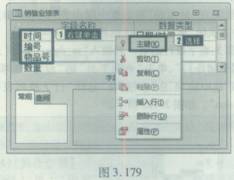
(2)【操作步骤】
步骤1:右键单击“物品号”字段,从弹出的快捷菜单中选择“设计视图”命令。
步骤2:在“字段名称”列将“生产厂家”改为“生产企业”。如图3.180所示。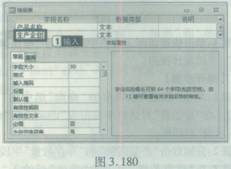
步骤3:单击快速访问工具栏中的“保存”按钮
,关闭设计视图界面。
(3)【操作步骤】
步骤1:在“数据库工具”选项卡中单击“关系”组中的“关系”按钮,打开空白的“关系”窗口。从“关系工具”的“设计”选项卡“关系”组中单击“显示表”按钮,弹出“显示表”对话框,分别添加表“职工表”、“物品表”和“销售业绩表”,关闭“显示表”对话框。
步骤2:选中表“职工表”与“销售业绩表”的关系连线,右击鼠标,在弹出的快捷菜单中选择“编辑关系”,弹出“编辑关系”窗口,选择“实施参照完整性”复选框,然后单击“确定”按钮。如图3.181所示。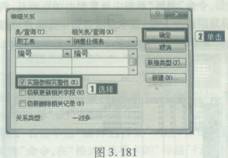
步骤3:按上述步骤编辑“销售业绩表”与“物品表”的关系,勾选“实施参照完整性”复选框,建立“销售业绩表”与“物品表”之间的关系。单击快速访问工具栏中的“保存”按钮
,关闭关系界面。
(4)【操作步骤】
步骤1:单击“外部数据”选项卡“导人并链接”组中的“Excel”按钮,在考生文件夹找到要导入的文件,选择“通过创建链接表来链接到数据源”单选框,然后单击“确定”按钮。如图3.182所示。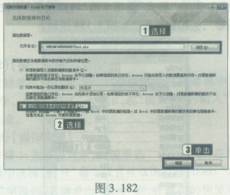
步骤2:单击“下一步”按钮,选中“第一行包含列标题”复选框,单击“下一步”按钮,如图3.183。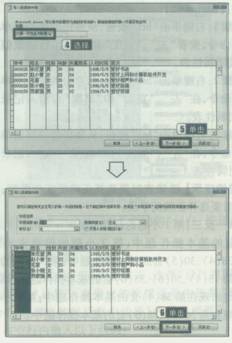
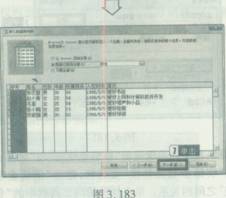
步骤3:最后在“链接表名称”中输入“tTest”,单击“完成”按钮。
(5)【操作步骤】
步骤1:选择窗体对象,右键单击“frest”,从弹出的快捷菜单中选择“设计视图”命令。
步骤2:右键单击控件“bTitle”,从弹出的快捷菜单中选障“属性”命令,在“格式”选项卡的“特殊效果”下拉列表中选择阴影”,关闭属性表。如图3.184所示。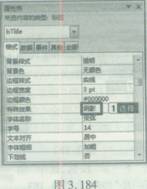
(6)【操作步骤】
步骤1:右键单击“btl”按钮,从弹出的快捷菜单中选择“属性”命令,查看“左”、“宽度”和“高度”行的数值并记录下来,关闭属性表。
步骤2:右键单击“bt2”按钮,从弹出的快捷菜单中选择“属性”命令,在“左”、“宽度”和“高度”行输入记录下的数值,关闭属性表。
步骤3:右键单击“bt3”按钮,从弹出的快捷菜单中选择“属性”命令,在“左”、“宽度”和“高度”行输入记录下的数值,关闭属性表。
【易错提示】链接表时要选择正确的文件类型;建立表间关系时要选择正确的字段。
【举一反三】第1小题的题型也出现在第14(1)、32(2)、35(3)套的基本操作题中;第2小题的题型也出现在第53(6)、38(4)、30(5)套的基本操作题中;第3小题的题型也出现在第15(4)、50(6)、35(6)套的基本操作题中;第4小题的题型也出现在第38(4)套的基本操作题中;第5小题的题型也出现在第36(3)、38(5)套的基本操作题中。 -
第20题:
考生文件夹下有一个数据库文件“sampl.accdb”,其中已经设计好表对象“tEmployee”和窗体对象“fList”。请按以下要求完成对表的编辑。
(1)根据“tEmployee”表的结构,判断并设置主键;将“编号”字段的字段大小改为7;删除“照片”字段。
(2)设置“性别”字段的“有效性规则”属性为只能输入“男”或“女”;设置“年龄”字段的“输入掩码”为只能输入两位数字,并设置其默认值为l9;设置“工作时间”的“有效性规则”属性为只能输入当前时间之前的时间(含当前时间)。
(3)设置“职务”字段的输入为“职员”、“主管”或“经理”列表选择。
(4)删除有“摄影”爱好的员工记录。
(5)根据“所属部门”字段的值修改“编号”,“所属部门”为“01”,在原“编号”前加“1”;“所属部门”为“02”,在原“编号”前加“2”,依次类推。
(6)设置“fList”窗体中“Txt”文本框的相关属性,使其在窗体打开时输出“tEmployee”表中员工张娜的“简历”内容。
正确答案:
【考点分析】本题考点:字段属性中字段大小、有效性规则、输入掩码、查阅向导的设置;删除记录;窗体中命令按钮属性设置等。【解题思路】第l、2、3小题是在表设计视图中设置字段属性;第4、5小题是在数据表视图中删除、修改记录;第6小题在“设计视图”任意位置右键单击,在弹出的快捷菜单中选择“属性”命令,然后进行一些属性设置。(1)【操作步骤】步骤1:选择“表”对象,右键单击“tEmployee”表,在弹出的快捷菜单中选择“设计视图”命令。步骤2:右键单击“编号”行,在弹出的快捷菜单中选择“主键”命令,在其“常规”选项卡下的“字段大小”行中输入“7”,如图4.73所示。步骤3:右键单击“照片”行,在弹出的快捷菜单中选择“删除行”命令,如图4.74所示,在弹出的对话框中单击“是”按钮。(2)【操作步骤】步骤1:单击“性别”字段行任一点,在其“常规”选项卡下的“有效性规则”行输入“男0r女”,如图4.75所示。步骤2:单击“年龄”字段行的任一点,在其“常规”选项卡下的“输入掩码”行中输入“00”,在其“默认值”行中输入“19”,如图4.76所示。步骤3:单击“工作时间”字段行任一点,在其“常规”选项卡下的“有效性规则”行中输入“<=Date()”。(3)【操作步骤】步骤1:在“职务”字段的“数据类型”列表中选择“查阅向导”命令,如图4.77所示。步骤2:在弹出的对话框中选择“自行键入所需的值”命令,单击“下一步”按钮,在第一列的每行分别输入“职员”、“主管”、“经理”,然后单击“完成”按钮。(4)【操作步骤】步骤1:双击“tEmployee”表,打开数据表视图。在“tErn-ployee”表的“简历”字段列中选中“摄影”二字,单击“开始”选项卡下“筛选和排序”组中的“选择”按钮,在其下拉列表中选择“包含‘摄影…命令,如图4.78所示。步骤2:选中其筛选出的全部记录,单击“记录”功能区中的“删除”按钮,在弹出的对话框中单击“是”按钮。步骤3:单击“简历”字段右侧的下三角按钮,勾选“全选”复选框,然后单击“确定”按钮。(5)【操作步骤】步骤1:单击“所属部门”字段右侧的下三角按钮,勾选“01”对应的复选框,将“所属部门”为“01”的记录对应的“编号”字段前增加“l”字样。单击“所属部门”字段右侧的下三角按钮,勾选“02”对应的复选框,将“所属部门”为“02”的记录对应的“编号”字段前增加“2”字样。单击“所属部门”字段右侧的下三角按钮,勾选“03”对应的复选框,将“所属部门”为“03”记录对应的“编号”字段前增加“3”字样。单击“所属部门”字段右侧的下三角按钮,勾选“04”对应的复选框,将“所属部门”为“04”记录对应的“编号”字段前增加“4”字样。单击“所属部门”字段右侧的下三角按钮,勾选“全选”复选框,然后单击“确定”按钮。步骤2:单击快速工具栏中的“保存”按钮,关闭数据表视图。(6)【操作步骤】步骤1:选择“窗体”对象,右键单击“fList”窗体,在弹出的快捷菜单中选择“设计视图”命令。步骤2:在“设计视图”任意位置右键单击,在弹出的快捷菜单中选择“属性”命令,在打开的“属性表”对话框中,单击“所选内容的类型”右侧的下三角按钮,在弹出的下拉列表中选择“窗体”,然后单击“数据”选项卡,在“筛选”行中输入“[姓名]=”张娜””,在“加载时的筛选器”行右侧下拉列表中选择“是”,如图4.79所示,关闭属性界面。步骤3:右键单击“Txt”文本框,从弹出的快捷菜单中选择“属性”命令,单击“数据”选项卡,在“控件来源”行右侧的下拉列表中选择“简历”,如图4.80所示,关闭属性界面。步骤4:单击快速工具栏中的“保存”按钮,关闭设计视图。 -
第21题:
问答题请在“答题”菜单下选择相应命令,并按照题目要求完成下面的操作,具体要求如下: 在考生文件夹下,“samp1.mdb”数据库文件中已建立三个关联表对象(名为“职工表”、“物品表”和“销售业绩表”)、一个表对象(名为“tTemp”)、一个窗体对象(名为“fTest”)和一个宏对象(名为“mTest”)。 试按以下要求,完成表和窗体的各种操作: (1)重命名表对象“物品表”中“研制时间”字段为“研制日期”字段,同时将其“短日期”显示格式改为“长日期”显示。 (2)分析表对象“销售业绩表”的字段构成、判断并设置其主键。 (3)将考生文件夹下文本文件Test.txt中的数据导入追加到当前数据库的数据表tTemp中。 (4)建立表对象“职工表”、“物品表”和“销售业绩表”的表间关系,实施参照完整。 (5)在窗体fTest中,以命令按钮“bt1”为基准(这里按钮“bt1”和“bt3”尺寸相同、左边对齐),调整命令按钮“bt2”的大小与位置。要求:按钮“bt2”的大小尺寸与按钮“bt1”相同、左边界与按钮“bt1”左对齐、竖直方向位于按钮“bt1”和“bt3”的中间位置。 (6)将宏对象mTest重命名为自动运行的宏。正确答案:(1)步骤1:右键单击“物品表”,选择“设计视图”。
步骤2:将“研制时间”更改为“研制日期”,将其“格式”更改为“长日期”。
步骤3:单击“保存”按钮,关闭设计视图。
(2)步骤1:右键单击“销售业绩表”,从弹出的快捷菜单中选择“设计视图”命令。
步骤2:按住Ctrl键,选择“时间”、“编号”、“物品号”字段,右击,选择“主键”,保存并关闭设计视图。
(3)步骤1:单击“外部数据”选项卡,选择“文本文件”,打开“获取外部数据一文本文件”对话框。
步骤2:单击“浏览”按钮,找到考生文件夹下的Test.txt文件;选择“向表中追加一份记录的副本”,并选择“tTemp”表,单击“确定”,打开“导入数据表向导”对话框。
步骤3:单击“下一步”,选择“第一行包含字段名称”,点击“高级”按钮,在打开的对话框上单击“确定”,单击“下一步”,输入表名“tTemp”,再单击“完成”即可。
(4)步骤1:单击“数据库工具”选项卡,选择“关系”组中“关系”按钮,在打开的“显示表”对话框中分别双击“职工表”和“物品表”、“销售业绩表”,关闭“显示表”对话框。
步骤2:选中表“职工表”中的“编号”字段,拖动鼠标到表“销售业绩表”的“编号”字段,放开鼠标,在弹出的对话框中单击“实施参照完整性”处,然后单击“创建”按钮。
步骤3:同理拖动“销售业绩表”的“物品号”字段到“物品表”的“产品号”字段,创建“销售业绩表”与“物品表”间的关系、实施参照完整性。单击“保存”按钮,关闭“关系”界面。
(5)步骤1:要设置“bt2”与“bt1”大小一致、左对齐且位于“bt1”和“bt3”之间,需右键单击“bt2”按钮选择“属性”,分别在“左”、“上边距”、“宽度”和“高度”行输入“3.5cm”、“2cm”、“3cm”和“,1cm”,关闭属性界面。
步骤2:单击“保存”按钮。
(6)步骤1:右键单击宏“retest”,从弹出的快捷菜单中选择“重命名”命令。
步骤2:将宏名更改为“autoExec”。解析: 暂无解析 -
第22题:
问答题请在“答题”菜单下选择相应命令,并按照题目要求完成下面的操作,具体要求如下: 在考生文件夹下,“samp1.accdb”数据库文件中已建立表对象“tEmployee”。试按以下操作要求,完成表的编辑: (1)分析“tEmployee”表的结构,判断并设置主键。 (2)删除表中的“所属部门”字段;设置“年龄”字段的有效性规则为只能输入大于16的数据。 (3)在表结构中的“年龄”与“职务”两个字段之间增添一个新的字段:字段名称为“党员否”,字段类型为“是/否”型;删除表中1999年5月聘用、并具有“相声”爱好的女职工记录。 (4)设置“职务”字段值的输入方式为从下拉列表中选择“职员”、“主管”或“经理”选项值。 (5)设置“聘用时间”字段的相关属性,使该字段按照“××××/××/××”格式输入。例如,2013/06/08。 (6)将表中聘用时间超过30年(不含30年)的职工“职务”字段值更改为“退休”。正确答案: (1)步骤1:右键单击表“tEmployee”,选择“设计视图”。
步骤2:选中“编号”字段行,右键单击“编号”行选择“主键”。
(2)步骤1:选中“所属部门”字段行。
步骤2:右键单击“所属部门”行选择“删除行”,在弹出的对话框中单击“是”按钮。
步骤3:单击“年龄”字段任一点,在“有效性规则”行输入“>16”。
步骤4:单击“保存”按钮,在弹出的对话框中单击“是”按钮。
(3)步骤1:右键单击“职务”行选择“插入行”。
步骤2:在“字段名称”列输入“党员否”,在“数据类型”下拉列表中选中“是/否”。
步骤3:单击“保存”按钮。
步骤4:选择“创建”选项卡,选择“查询设计”,在弹出的“显示表”对话框中双击“tEmployee”表,并关闭“显示表”对话框。
步骤5:选择“设计”选项卡,选择“删除”命令,分别双击“tEmployee”表的“聘用时间”、“性别”和“简历”字段。
步骤6:在“聘用时间”字段对应的条件行输入“Year([聘用时间])=1999 And Month([聘用时间])=5”,在“简历”字段对应的条件行输入“Like*相声*”,在“性别”字段对应的条件行输入“女”,单击“运行”命令,并单击“是”按钮。
(4)步骤1:切换到“tEmployee”表的“设计视图”。
步骤2:在“职务”字段“数据类型”的下拉列表中选中“查阅向导”,在弹出的对话框中选中“自行键入所需值”复选框,单击“下一步”按钮。
步骤3:在光标处输入“职员”、“主管”和“经理”,单击“下一步”按钮,单击“完成”按钮。
步骤4:单击“保存”按钮。
(5)步骤1:单击“聘用时间”字段任一点。
步骤2:单击“输入掩码”行输入“0000/00/00”。
步骤3:单击“保存”按钮,关闭设计视图。
(6)步骤1:选择“创建”选项卡,选择“查询设计”,在弹出的“显示表”对话框中双击“tEmployee”表,并关闭“显示表”对话框。
步骤2:选择“设计”选项卡,选择“更新”命令,双击“tEmployee”表的“职务”字段,在“更新到”行输入“退休”,在新的一列输入“Year(Date())-Year([聘用时间])”,在条件行输入“>30”。
步骤3:单击“运行”命令,并单击“是”按钮。解析: 暂无解析 -
第23题:
问答题请在“答题”菜单下选择相应命令,并按照题目要求完成下面的操作,具体要求如下: 在考生文件夹下,存在一个数据库文件“samp1.mdb”,里边已经设计好了表对象“tDoctor”、tOffice”、“tPatient”和“tSubscribe”。试按以下操作要求,完成各种操作: (1)分析“tSubscribe”预约数据表的字段构成,判断并设置其主键。 (2)设置“tSubscribe”表中“医生ID”字段的相关属性,使其接受的数据只能为第1个字符为“A”,从第2个字符开始三位只能是0~9之间的数字;并将该字段设置为必填字段;设置“科室ID”字段的字段大小,使其与“tOffice”表中相关字段的字段大小一致。 (3)设置“tDoctor”表中“性别”字段的默认值属性,属性值为“男”;并为该字段创建查阅列表,列表中显示“男”和“女”两个值。 (4)删除“tDoctor”表中的“专长”字段,并设置“年龄”字段的有效性规则和有效性文本。具体规则为:输入年龄必须在18岁至60岁之间(含18岁和60岁),有效性文本内容为:“年龄应在18岁到60岁之间”;取消对“年龄”字段值的隐藏。 (5)设置“tDoctor”表的显示格式,使表的背景颜色为“银白”、网格线为“白色”、单元格效果为“凹陷”。 (6)通过相关字段建立“tDoctor”、“tOffice”、“tPatient”和“tSubscribe”等四表之间的关系,同时使用“实施参照完整性”。正确答案: (1)步骤1:右键单击表“tSubscribe”,在弹出的快捷菜单中选择“设计视图”命令。
步骤2:选中“预约ID”行并右击,在弹出的快捷菜单中选择“主键”命令,单击“保存”按钮。
(2)步骤1:选中“医生ID”行,在“常规”选项卡的“输入掩码”文本框中输入“A000”;在“必需”下拉列表中选择“是”选项。
步骤2:根据“tOttice”表中“科室ID”的字段大小,将“tSubscribe”表中“科室ID”的字段大小设为8。
步骤3:单击“保存”按钮,关闭设计视图。
(3)步骤1:右键单击“tDoctor”表,并选择“设计视图”命令。选择“性别”行,在“默认值”文本框中输入“男”。
步骤2:设置“性别”字段的数据类型为“查阅向导”,在打开的“查阅向导”对话框中选择“自行键入所需的值”单选按钮,单击“下一步”按钮,在“第1列”中分别输入“男”和“女”,单击“下一步”按钮,再单击“完成”按钮。
(4)步骤1:右击“专长”行,在弹出的快捷菜单中选择“删除行”命令。
步骤2:设置“年龄”字段的“有效性规则”为“>=18and<=60”,“有效性文本”为“年龄应在18岁到60岁之间”。
步骤3:单击“保存”按钮,关闭设计视图。
步骤4:双击打开“tDoctor”表,单击“开始”选项卡,点击“记录”组中“其他”,在下拉列表中选择“取消隐藏字段”命令,在打开的“取消隐藏字段”对话框中勾选“年龄”复选框。
(5)步骤1:双击打开“tDoctor”表,单击“开始”选项卡,选择“文本格式”组中右下侧“设置数据表格式”按钮,打开“设置数据表格式”对话框,在“背景色”下拉列表中选择“其他颜色”,在“自定义”选项卡下将RGB值设置为(192,192,192.,单击“确定”按钮;在“网格线颜色”下拉列表中选择“白色”,在“单元格效果”列表框中选择“凹陷”选项,然后单击“确定”按钮。
步骤2:单击“保存”按钮。
(6)步骤1:单击“数据库工具”选项卡,选择“关系”组中“关系”按钮,在打开的“关系”窗口中右击,在弹出的快捷菜单中选择“显示表”命令,在打开的“显示表”对话框中分别双击每个表。
步骤2:通过拖动索引字段建立四个表的关系,并分别勾选“实施参照完整性”复选框。
步骤3:单击“保存”按钮,关闭“关系”窗口。解析: 暂无解析 -
第24题:
问答题请在“答题”菜单下选择相应命令,并按照题目要求完成下面的操作,具体要求如下: 在考生文件夹下,存在一个数据库文件“samp1.accdb”和一个Excel文件“tQuota.xls”。在数据库文件中已经建立了一个表对象“tStock”。试按以下操作要求,完成各种操作: (1)分析“tStock”表的字段构成,判断并设置其主键。 (2)在“tStock”表的“规格”和“出厂价”字段之间增加一个新字段,字段名称为“单位”,数据类型为文本,字段大小为1;设置有效性规则,保证只能输入“只”或“箱”。 (3)删除“tStock”表中的“备注”字段,并为该表的“产品名称”字段创建查阅列表,列表中显示“灯泡”、“节能灯”和“日光灯”三个值。 (4)向“tStock”表中输入数据有如下要求:第一,“出厂价”只能输入3位整数和2位小数(整数部分可以不足3位),第二,“单位”字段的默认值为“只”。设置相关属性以实现这些要求。 (5)将考生文件夹下的“tQuota.xls”文件导入到“sampl.accdb”数据库文件中,表名不变,分析该表的字段构成,判断并设置其主键;设置表的相关属性,保证输入的“最低储备”字段值低于“最高储备”字段值,当输入的数据违反有效性规则时,提示“最低储备值必须低于最高储备值”。 (6)建立“tQuota”表与“tStock”表之间的关系。正确答案:(1)步骤1:右键单击表“tStock”,选择“设计视图”。
步骤2:选中“产品ID”行,右键单击该行,在下拉列表中选中“主键”。单击“保存”按钮。
(2)步骤1:右键单击“出厂价”行,在下拉列表中选中“插入行”。
步骤2:在“字段名称”列输入“单位”,在“数据类型”列的列表中选中“文本”,在“字段大小”行输入“1”,在“有效性规则”行输入“只or箱”。
步骤3:单击“保存”按钮,在连续弹出的对话框中单击“是”按钮。
(3)步骤1:右键单击“备注”行,在列表中选中“删除行”,在弹出的对话框中单击“是”按钮。
步骤2:在“产品名称”行的“数据类型”列的列表中选中“查阅向导”,在弹出对话框中选中“自行键入所需要的值”,单击“下一步”按钮。
步骤3:在弹出对话框中的“第1列”中依次输入“灯泡”、“节能灯”和“日光灯”,单击“下一步”按钮,然后单击“完成”按钮。单击“完成”按钮。
(4)步骤1:单击“出厂价”字段行,在“小数位数”行列表中选中“2”,在“有效性规则”行列表中输入“<1000”。
步骤2:单击“单位”字段行,在“默认值”行中输入“只”。单击“保存”按钮,关闭设计视图。
(5)步骤1:单击“外部数据”选项卡,选择“导人并链接”组中的“Excel”,打开“获取外部数据-Excel电子表格”对话框。
步骤2:单击“浏览”按钮,找到考生文件夹下的tQuota.xls文件;选择“将源数据导入当前数据库的新表中”,单击“确定”按钮,打开“导人数据表向导”对话框。
步骤3:单击“下一步”,选择“第一行包含列标题”。两次单击“下一步”,选中单选按钮“我自己选择主键”,在文本框中选择表中的字段“产品ID”作为主键,单击“下一步”,再单击“完成”按钮并关闭界面。
步骤4:右键单击表“tQuota”,选择“设计视图”,在“设计”选项卡的“显示/隐藏”组单击“属性表”。
步骤5:在“属性表”的“有效性规则”行输入“[最低储备]<[最高储备]”,在“有效性文本”行输入“最低储备值必须低于最高储备值”。
步骤6:单击“保存”按钮,在弹出的对话框中单击“是”按钮,关闭设计视图。
(6)步骤1:单击“数据库工具”选项卡中的“关系”,分别选中表“tQuota”表与“tStock”,关闭显示表对话框。
步骤2:单击表“tQuota”中“产品ID”字段拖动到表“tStock”中“产品ID”字段,放开鼠标,在弹出的对话框中单击“创建”按钮。
步骤3:单击“保存”按钮,关闭“关系”界面。解析: 暂无解析
