
使用报表打印表中的数据,需在报表中将与表字段相关的控件放在报表中的()带区。
题目
使用报表打印表中的数据,需在报表中将与表字段相关的控件放在报表中的()带区。
相似考题
参考答案和解析
更多“使用报表打印表中的数据,需在报表中将与表字段相关的控件放在报表中”相关问题
-
第1题:
在使用报表设计器设计报表时,如果要统计报表中某个字段的全部数据,应将计算表达式放在
A.组页眉/组页脚
B.页面页眉/页面页脚
C.报表页眉/报表页脚
D.主体
正确答案:C
-
第2题:
在( )中,一般是以大字体将该份报表的标题放在报表顶端的一个标签控件中。
A.报表页眉
B.页面页眉
C.报表页脚
D.页面页脚
正确答案:A
-
第3题:
在Access 2010中,窗体和报表的主要区别是( )。A. 修改数据
B. 使用数据表
C. 使用查询
D. 使用控件
正确答案是:A
-
第4题:
报表页眉的作用是( )。
A.用于显示报表的标题、图形或说明性文字
B.用来显示整个报表的汇总说明
C.用来显示报表中的字段名称或对记录的分组名称
D.打印表或查询中的记录数据
正确答案:A
解析:页面页眉中的文字或控件一般输出显示在每页的顶端,通常,它用来显示数据的列标题,可以给每个控件文本标题架上特殊的效果,一般来说,把报表的标题放在报表页眉中,该标题打印时仅在第一页的开始位置出现,如果将标题移动到页面页眉中,则该标题在每一页上都显示。用于显示报表的标题、图形或说明性文字的是报表页眉,所以本题正确答案为选项A,每份报表只有一个报表页眉。用来显示整个报表的汇总说明的是报表页脚,在所有记录都被处理后,只打印在报表的结束处;打印表或查询中的记录数据的是主体。是报表显示数据的主要区域。 -
第5题:
考生文件夹下存在一个数据库文件“samp3.mdb”,里面已经设计好表对象“tBand”和“tLine”,同时还设计出以“tBand”和“tLine”为数据源的报表对象“rBand”。试在此基础上按照以下要求补充报表设计:
(1)在报表的报表页眉节区位置添加一个标签控件,其名称为”bTitle”,标题显示为“团队旅游信息表”,字体名称为“宋体”,字体大小为22,字体粗细为“加粗”。倾斜字体为“是”。
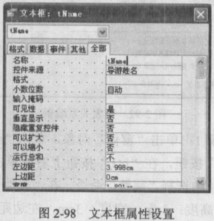
(2)在“导游姓名”字段标题对应的报表主体区位置添加一个控件,显示出“导游姓名”字段值,并命名为“tName”。
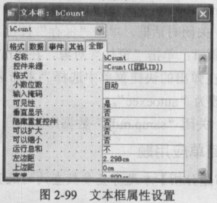
(3)在报表的报表页脚区添加一个计算控件,要求依据“团队ID”来计算并显示团队的个数。计算控件放置在“团队数:”标签的右侧,计算控件命名为“bCount”。
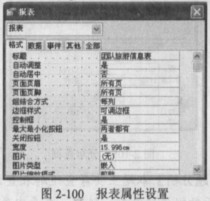
(4)将报表标题设置为“团队旅游信息表”。
注意:不允许改动数据库文件中的表对象“tBand”和“tLine”,同时也不允许修改报表对象“rBand”中已有的控件和属性。
正确答案:【操作步骤】 (1)步骤1:双击打开“samp3.mdb”数据库单击“报表”对象单击“rband”报表单击“设计”按钮。在工具箱上单击“标签”按钮在报表的页眉节拖动一个矩形框。在其上右键单击在弹出的快捷菜单中选择“属性”命令在“属性”对话框修改“名称”为:btitle添加“标题”为:团队旅游信息表。在“字体名称”所在行选择“宋体”“倾斜字体”所在行选择“是”“字号”所在行选择“22”字体粗细所在行选择“加粗”关闭“属性”对话框。如图2-97所示。 步骤2:单击“保存”按钮。保存设置。 (2)步骤1:在“rballd”的设计视图下。单击文本框在报表字体节区拖动产生一个“文本框”和一个“标签”删除“标签”。在文本框上右键单击鼠标在弹出的快捷菜单上选择“属性”命令。在“属性”对话框内的“控件来源”所在行下拉选择“导游姓名”修改“名称”为:tName关闭“属性”对话框。如图2-98所示。
步骤2:单击“保存”按钮保存设置。
(2)步骤1:在“rballd”的设计视图下。单击文本框在报表字体节区拖动产生一个“文本框”和一个“标签”删除“标签”。在文本框上右键单击鼠标在弹出的快捷菜单上选择“属性”命令。在“属性”对话框内的“控件来源”所在行下拉选择“导游姓名”修改“名称”为:tName关闭“属性”对话框。如图2-98所示。
步骤2:单击“保存”按钮保存设置。
 (3)步骤1:在“rband”的设计视图下。单击工具栏中的“文本框”控件在报表的页脚区拖动产生一个标签和一个“文本框”删除“标签”。在文本框内输入:=count([团队ID])在其上右键单击在弹出的快捷菜单上选择“属性”命令在“属性”对话框内的“名称”所在行修改为:bcount。注意拖动要在“团队数”的右边。如图2-99所示。
步骤2:关闭“属性”对话框。
(3)步骤1:在“rband”的设计视图下。单击工具栏中的“文本框”控件在报表的页脚区拖动产生一个标签和一个“文本框”删除“标签”。在文本框内输入:=count([团队ID])在其上右键单击在弹出的快捷菜单上选择“属性”命令在“属性”对话框内的“名称”所在行修改为:bcount。注意拖动要在“团队数”的右边。如图2-99所示。
步骤2:关闭“属性”对话框。
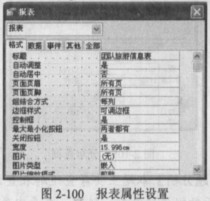
 (4)步骤1:在“rband”的设计视图下空白处右键单击鼠标在弹出的快捷菜单上选择“属性”命令在“属性”对话框的左上角下拉选择“报表”。设置报表的“标题”为:团队旅游信息表如图2-100所示。关闭“属性”对话框。
步骤2:单击“保存”按钮。关闭设计视图窗口。
步骤3:关闭“samp3.mdb”数据库。
(4)步骤1:在“rband”的设计视图下空白处右键单击鼠标在弹出的快捷菜单上选择“属性”命令在“属性”对话框的左上角下拉选择“报表”。设置报表的“标题”为:团队旅游信息表如图2-100所示。关闭“属性”对话框。
步骤2:单击“保存”按钮。关闭设计视图窗口。
步骤3:关闭“samp3.mdb”数据库。
【操作步骤】 (1)步骤1:双击打开“samp3.mdb”数据库,单击“报表”对象,单击“rband”报表,单击“设计”按钮。在工具箱上单击“标签”按钮,在报表的页眉节拖动一个矩形框。在其上右键单击,在弹出的快捷菜单中选择“属性”命令,在“属性”对话框修改“名称”为:btitle,添加“标题”为:团队旅游信息表。在“字体名称”所在行选择“宋体”,“倾斜字体”所在行选择“是”,“字号”所在行选择“22”,字体粗细所在行选择“加粗”,关闭“属性”对话框。如图2-97所示。 步骤2:单击“保存”按钮。保存设置。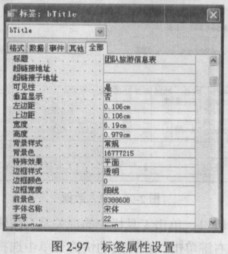 (2)步骤1:在“rballd”的设计视图下。单击文本框,在报表字体节区拖动产生一个“文本框”和一个“标签”,删除“标签”。在文本框上右键单击鼠标,在弹出的快捷菜单上选择“属性”命令。在“属性”对话框内的“控件来源”所在行下拉选择“导游姓名”,修改“名称”为:tName,关闭“属性”对话框。如图2-98所示。
步骤2:单击“保存”按钮保存设置。
(2)步骤1:在“rballd”的设计视图下。单击文本框,在报表字体节区拖动产生一个“文本框”和一个“标签”,删除“标签”。在文本框上右键单击鼠标,在弹出的快捷菜单上选择“属性”命令。在“属性”对话框内的“控件来源”所在行下拉选择“导游姓名”,修改“名称”为:tName,关闭“属性”对话框。如图2-98所示。
步骤2:单击“保存”按钮保存设置。
 (3)步骤1:在“rband”的设计视图下。单击工具栏中的“文本框”控件,在报表的页脚区拖动产生一个标签和一个“文本框”,删除“标签”。在文本框内输入:=count([团队ID]),在其上右键单击,在弹出的快捷菜单上选择“属性”命令,在“属性”对话框内的“名称”所在行修改为:bcount。注意拖动要在“团队数”的右边。如图2-99所示。
步骤2:关闭“属性”对话框。
(3)步骤1:在“rband”的设计视图下。单击工具栏中的“文本框”控件,在报表的页脚区拖动产生一个标签和一个“文本框”,删除“标签”。在文本框内输入:=count([团队ID]),在其上右键单击,在弹出的快捷菜单上选择“属性”命令,在“属性”对话框内的“名称”所在行修改为:bcount。注意拖动要在“团队数”的右边。如图2-99所示。
步骤2:关闭“属性”对话框。
 (4)步骤1:在“rband”的设计视图下空白处右键单击鼠标,在弹出的快捷菜单上选择“属性”命令,在“属性”对话框的左上角下拉选择“报表”。设置报表的“标题”为:团队旅游信息表,如图2-100所示。关闭“属性”对话框。
步骤2:单击“保存”按钮。关闭设计视图窗口。
步骤3:关闭“samp3.mdb”数据库。
(4)步骤1:在“rband”的设计视图下空白处右键单击鼠标,在弹出的快捷菜单上选择“属性”命令,在“属性”对话框的左上角下拉选择“报表”。设置报表的“标题”为:团队旅游信息表,如图2-100所示。关闭“属性”对话框。
步骤2:单击“保存”按钮。关闭设计视图窗口。
步骤3:关闭“samp3.mdb”数据库。
 解析:本题主要考查报表中控件的设计方法与报表中控制样式设计。在报表中实现数据的个数统计。也就是在报表中对count()函数的使用。
-
第6题:
打印报表中的字段、变量和表达式结果的控件是( )。
A.报表控件
B.域控件
C.标签控件
D.图片/OLE绑定控件。
正确答案:B
-
第7题:
在关系数据库中,通常由两个表的共有()建立表间关系,以保证在查询、报表中可以同时显示多个表中的相关数据。
- A、查询
- B、字段
- C、数据类型
- D、数据
正确答案:B -
第8题:
使用“报表设计器”可以创建和修改报表。若要在报表中显示位图或通用字段,应选用()控件。
- A、标签
- B、线条
- C、矩形
- D、图片/ActiveX 绑定
正确答案:D -
第9题:
在报表中要添加标签控件,应使用()
- A、工具栏
- B、属性表
- C、工具箱
- D、字段列表
正确答案:C -
第10题:
在利用“报表设计器”创建报表时,()用于在报表中显示表的字段、变量和表达式,如页码、制表日期等。
- A、标签
- B、线条
- C、图片/ActiveX绑定控件
- D、域控件
正确答案:D -
第11题:
填空题使用报表打印表中的数据,需在报表中将与表字段相关的控件放在报表中的()带区。正确答案: 细节解析: 暂无解析 -
第12题:
单选题在利用“报表设计器”创建报表时,()用于在报表中显示表的字段、变量和表达式,如页码、制表日期等。A标签
B线条
C图片/ActiveX绑定控件
D域控件
正确答案: B解析: 暂无解析 -
第13题:
考生文件夹下存在一个数据库文件“samp3.accdb”,里面已经设计好表对象“tEmployee”和“tGroup”及查询对象“qEmployee”,同时还设计出以“qEmployee”为数据源的报表对象“rEmployee”。试在此基础上按照以下要求补充报表设计。 (1)在报表的报表页眉节区位置添加一个标签控件,其名称为“bTitle”,标题显示为“职工基本信息表”。 (2)在“性别”字段标题对应的报表主体节区距上边0.1cm、距左侧5.2cm的位置添加一个文本框,显示出“性别”字段值,并命名为“tSex”。 (3)设置报表主体节区内文本框“tDept”的控件来源属性为计算控件。要求该控件可以根据报表数据源里的“所属部门”字段值,从非数据源表对象“tGroup”中检索出对应的部门名称并显示输出(提示:考虑DLookup函数的使用)。 注意:不允许修改数据库中的表对象“tEmployee”和“tGroup”及查询对象“qEmployee”,不允许修改报表对象“qEmployee”中未涉及的控件和属性。
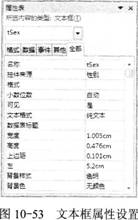
正确答案:【审题分析】本题主要考查报表一些常用控件的设计方法、控件在报表中的样式、控件在报表中显示的位置以及表的修改。 利用函数对数据中显示的数据进行处理。 Dlookup()函数的使用格式:DLookup("字段名称", "表或查询名称","条件字段名=…&forms!窗体名!控件名&""")。 【操作步骤】 (1)步骤l:双击打开“samp3.accdb”数据库,在“开始”功能区的“报表”面板中右键单击“rEmployee”报表,在弹 出的快捷菜单中选择“设计视图”命令,打开“rEmployee”的设计视图,单击“控件”分组中的”标签”控件。在报表的页眉节区单击鼠标,在光标闪动处输入:职工基本信息表,在标签上单击鼠标右键,在弹出的快捷菜单中选择“属性,,命令,在“属性表”对话框内修改“名称”为bTitle。 步骤2:单击快速访问工具栏中的“保存”按钮,保存报表的修改。 (2)步骤1:在“rEmployee”报表设计视图下,单击“控件”分组中的“文本框”按钮,在报表主体节区上拖动产生一个“文本框”和一个“标签”,删除“标签”。选中新增的文本框,在“属性表”对话框内修改“名称”为tSex,单击“控件来源,,所在行的下拉列表选择:性别,把“上边距”修改为0.101cm,“左”修改为5.2cm,如图10一53所示。 步骤2:单击快速访问工具栏中的“保存”按钮,保存报表的修改。
 (3)步骤1:在“rEmployee”报表设计视图中选中“tDept”文本框,在“属性表”对话框的“控件来源”所在行内输入 运算式:=DLookUp("名称","tGroup","部门编号="’&[所属部门]& " " ")。 步骤2:单击快速访问工具栏中的“保存”按钮保存报表的修改,关闭“rEmployee”报表。 步骤3:关闭“samp3.accdb”数据库。
 -
第14题:
使用Rave 报表设计器的_____组件,可以把数据库中的位图字段显示在报表上。
A BitMap
B MetaFile
C DataText
D Section
参考答案A
-
第15题:
页面页眉的作用是( )。
A.用于显示报表的标题、图形或说明性文字
B.用来显示整个报表的汇总说明
C.用来显示报表中的字段名称或对记录的分组名称
D.打印表或查询中的记录数据
正确答案:C
解析:页面页眉中的文字或控件一般输出显示在每页的顶端,通常,它是用来显示数据的列标题,可以给每个控件文本标题加上特殊的效果。一般来说,把报表的标题放在报表页眉中,该标题打印时仅在第一页的开始位置出现,如果将标题移动到页面页眉中,则该标题在每一页上都显示。答案为C。 -
第16题:
在报表中,要计算“数学”字段的最低分,应将控件的“控件来源”属性设置为( )。A.=Min([数学])SXB在报表中,要计算“数学”字段的最低分,应将控件的“控件来源”属性设置为( )。
A.=Min([数学])
B.=Min(数学)
C.=Mini数学]
D.Min(数学)
正确答案:A
当数据源为函数表达式时,若函数处理对象为表字段,应将表字段用[]符号框起来。 -
第17题:
若要为报表添加某个数据表的内容,可以直接将数据环境中表的字段拖到“报表设计器”中,也可以使用 【 】工具栏中的【 】按钮。
正确答案:报表控件 域控件
报表控件,域控件 -
第18题:
( 24 )在使用报表设计器设计报表时,如果要统计报表中某个字段的全部数据,应将计算表达式放在
A )组页眉 / 组页脚
B )页面页眉 / 页面页脚
C )报表页眉 / 报表页脚
D )主体
正确答案:C
-
第19题:
下面中()用于打印表或视图中的字段、变量和表达式的计算结果。
- A、报表控件
- B、域控件
- C、标签控件
- D、图片/OLE绑定控件
正确答案:B -
第20题:
在“报表设计器”中,域控件用来表示()。
- A、数据源的字段
- B、变量
- C、计算结果
- D、以上都是
正确答案:D -
第21题:
()属性值用于在数据表视图、窗体和报表中替换字段名,但并不改变表中的字段名。
- A、标签
- B、标题
- C、控件名称
- D、字段
正确答案:B -
第22题:
单选题下面中()用于打印表或视图中的字段、变量和表达式的计算结果。A报表控件
B域控件
C标签控件
D图片/OLE绑定控件
正确答案: C解析: 暂无解析 -
第23题:
单选题()属性值用于在数据表视图、窗体和报表中替换字段名,但并不改变表中的字段名。A标签
B标题
C控件名称
D字段
正确答案: C解析: 暂无解析