
Epson
题目
Epson
相似考题
更多“Epson”相关问题
-
第1题:
打开考生文件夹下的演示文稿yswg01(如图),按下列要求完成对此文稿的修饰并保存。
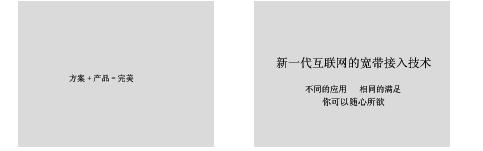
(1)在第1张幻灯片标题处输入EPSON;将标题设置为48、加粗、阴影、黄色。副标题设置为仿宋、32、加粗、蓝色。第2张幻灯片的文本部分动画设置为“右下角飞入”。将第2张幻灯片移动为演示文稿的第1张幻灯片。
(2)演示文稿的背景纹理设置为“粉色砂纸”:幻灯片切换效果全部设置为“垂直百叶窗”。
正确答案:本题考核幻灯片的基本操作如输入幻灯片的文字内容设胃文字杆式为幻灯片对象设置动画效果以及调整幻灯片的演示顺序。 输入文字内容:只要在新幻灯片的提示区(如标题预留区)上单击进入编辑状态直接输入文字即可。 设置文字样式的方法有如下几种。 ◆ 使用格式工具栏中的相应设置或按钮如“宁休”、“字号”、“加粗”、“倾斜”、“下划线”等。 ◆ 使用快捷菜单即在对象上右击打开快捷菜单选择“字体”命令打开“字体”对话框进行设置即可。 ◆ 使用“格式”菜单中的“字体”命令同样打开“字体”对话框进行设置即可。设置对象动画效果的方法有如下几种。 ◆ 使用“幻灯片放映”菜单中的“自定义动画”命令。 ◆ 使用快捷菜单中的命令。选中对象右击选择快捷菜单中的“自定义动画”命令。 调整幻灯片的演示顺序可以通过移动幻灯片的位置来完成。重新调整幻灯片的排列顺序的具体方法有以下两种。 ◆ 在大纲窗格十单击选中要移动的幻灯片按住鼠标拖动其到目标位置后释放鼠标即可。 ◆ 在“幻灯片浏览视图”下单击要移动的幻灯片按住鼠标拖动其到目标位置目标位置会出现—条竖线表示幻灯片要出现的位置然后松开鼠标即可。 操作步骤如下 ①启动PowerPoint2000选择“文件”菜单的“打开”命令打开演示文稿yswg01。 ②在幻灯片视图(或普通视图)的大纲窗格中单击第1张幻灯片选中第1张幻灯片右侧幻灯片窗格中显示第1张幻灯片的内容。 ③单击“单击此处添加标题”区域输入文字EPSON。 ④单击四周的虚框选中标题。选择“格式”菜单中的“字体”命令打开“字体”对话框。在“字号”下拉列表中选择“48”“字形”列表中选择“加粗”“颜色”下拉列表中选择黄色参见图1-51然后单击“确定”按钮。 ⑤选中副标题在“字体”对话框中设置“中文宁体”为“仿宋_GB2312”“字号”为“32”“字形”为“加粗”“颜色”为蓝色然后单击“确定”按钮。效果如图1-52。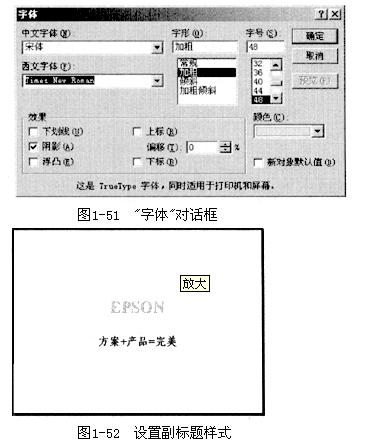 ⑥右市第2张幻灯片文本部分选择快捷菜单中的“自定义动画”命令打开“自定义动画”对话框。在“检查动画幻灯片对象”列表中选中“文本”复选框再选择“效果”选项卡在“动画和声音”选项组的左侧下拉列表中选择“飞入”在右侧下拉列表中选择“右下角”参见图1—53然后单击“确定”按钮。
⑦单击“幻灯片浏览视图”按钮(图片)在幻灯片浏览视图下单击选中第2张幻灯片按住鼠标左键不放拖动鼠标到第1张幻灯片前释放鼠标第2张幻灯片成为第1张幻灯片。操作参见图1-54。
⑥右市第2张幻灯片文本部分选择快捷菜单中的“自定义动画”命令打开“自定义动画”对话框。在“检查动画幻灯片对象”列表中选中“文本”复选框再选择“效果”选项卡在“动画和声音”选项组的左侧下拉列表中选择“飞入”在右侧下拉列表中选择“右下角”参见图1—53然后单击“确定”按钮。
⑦单击“幻灯片浏览视图”按钮(图片)在幻灯片浏览视图下单击选中第2张幻灯片按住鼠标左键不放拖动鼠标到第1张幻灯片前释放鼠标第2张幻灯片成为第1张幻灯片。操作参见图1-54。
 图1-54 调整幻灯片播放顺序
(2)本题考核设置幻灯片的背景和切换效果的操作。设置幻灯片的背景有如下两种方法。
◆ 使用“格式”菜单中的“背景”命令打开“背景”对话框进行设置。
◆ 使用快捷菜单中的“背景”命令。在普通视图或幻灯片视图中在对象以外的区域右击选择快捷菜单中的“背景”命令打开“背景”对话框进行设置。
设置幻灯片的切换效果的方法如下。
使用“幻灯片放映”菜单中的“幻灯片切换”命令打开“幻灯片切换”对话框进行设置。
操作步骤如下。
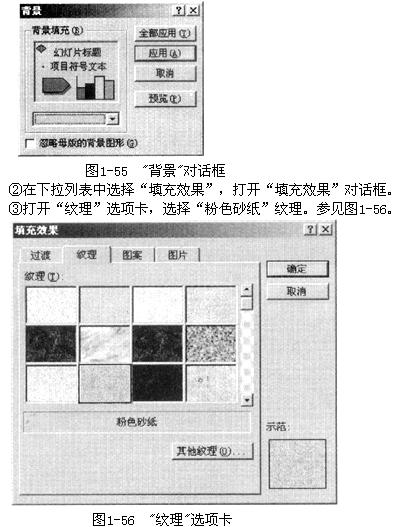
①在幻灯片空白处右击选择快捷菜单中的“背景”命令打开“背景”对话框。参见图1—55。
图1-54 调整幻灯片播放顺序
(2)本题考核设置幻灯片的背景和切换效果的操作。设置幻灯片的背景有如下两种方法。
◆ 使用“格式”菜单中的“背景”命令打开“背景”对话框进行设置。
◆ 使用快捷菜单中的“背景”命令。在普通视图或幻灯片视图中在对象以外的区域右击选择快捷菜单中的“背景”命令打开“背景”对话框进行设置。
设置幻灯片的切换效果的方法如下。
使用“幻灯片放映”菜单中的“幻灯片切换”命令打开“幻灯片切换”对话框进行设置。
操作步骤如下。
①在幻灯片空白处右击选择快捷菜单中的“背景”命令打开“背景”对话框。参见图1—55。
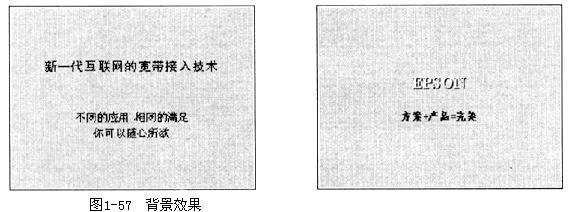
 ④设置完毕后单击“确定”按钮返回到“背景”对话框单击“全部应用”按钮。效果如图1—57。
 ⑤在幻灯片浏览视图中单击选中任意一张幻灯片选择“幻灯片放映”菜单中的“幻灯片切换”命令打开“幻灯片切换”对话框。在“效果”下拉列表中选择“垂直百叶窗”参见图1-58。单击“全部应用”按钮。
最后单击工具栏中的“保存”按钮(或按Ctrl+S键)保存修改后的演示文稿。
⑤在幻灯片浏览视图中单击选中任意一张幻灯片选择“幻灯片放映”菜单中的“幻灯片切换”命令打开“幻灯片切换”对话框。在“效果”下拉列表中选择“垂直百叶窗”参见图1-58。单击“全部应用”按钮。
最后单击工具栏中的“保存”按钮(或按Ctrl+S键)保存修改后的演示文稿。

本题考核幻灯片的基本操作,如输入幻灯片的文字内容,设胃文字杆式,为幻灯片对象设置动画效果以及调整幻灯片的演示顺序。 输入文字内容:只要在新幻灯片的提示区(如标题预留区)上单击,进入编辑状态,直接输入文字即可。 设置文字样式的方法有如下几种。 ◆ 使用格式工具栏中的相应设置或按钮,如“宁休”、“字号”、“加粗”、“倾斜”、“下划线”等。 ◆ 使用快捷菜单,即在对象上右击,打开快捷菜单选择“字体”命令,打开“字体”对话框,进行设置即可。 ◆ 使用“格式”菜单中的“字体”命令,同样打开“字体”对话框,进行设置即可。设置对象动画效果的方法有如下几种。 ◆ 使用“幻灯片放映”菜单中的“自定义动画”命令。 ◆ 使用快捷菜单中的命令。选中对象右击,选择快捷菜单中的“自定义动画”命令。 调整幻灯片的演示顺序可以通过移动幻灯片的位置来完成。重新调整幻灯片的排列顺序的具体方法有以下两种。 ◆ 在大纲窗格十单击选中要移动的幻灯片,按住鼠标拖动其到目标位置后释放鼠标即可。 ◆ 在“幻灯片浏览视图”下单击要移动的幻灯片,按住鼠标拖动其到目标位置,目标位置会出现—条竖线,表示幻灯片要出现的位置,然后松开鼠标即可。 操作步骤如下 ①启动PowerPoint2000,选择“文件”菜单的“打开”命令打开演示文稿yswg01。 ②在幻灯片视图(或普通视图)的大纲窗格中单击第1张幻灯片,选中第1张幻灯片,右侧幻灯片窗格中显示第1张幻灯片的内容。 ③单击“单击此处添加标题”区域,输入文字EPSON。 ④单击四周的虚框选中标题。选择“格式”菜单中的“字体”命令,打开“字体”对话框。在“字号”下拉列表中选择“48”,“字形”列表中选择“加粗”,“颜色”下拉列表中选择黄色,参见图1-51,然后单击“确定”按钮。 ⑤选中副标题,在“字体”对话框中设置“中文宁体”为“仿宋_GB2312”,“字号”为“32”,“字形”为“加粗”,“颜色”为蓝色,然后单击“确定”按钮。效果如图1-52。
⑥右市第2张幻灯片文本部分,选择快捷菜单中的“自定义动画”命令,打开“自定义动画”对话框。在“检查动画幻灯片对象”列表中选中“文本”复选框,再选择“效果”选项卡,在“动画和声音”选项组的左侧下拉列表中选择“飞入”,在右侧下拉列表中选择“右下角”,参见图1—53,然后单击“确定”按钮。
⑦单击“幻灯片浏览视图”按钮(图片),在幻灯片浏览视图下,单击选中第2张幻灯片,按住鼠标左键不放,拖动鼠标到第1张幻灯片前,释放鼠标,第2张幻灯片成为第1张幻灯片。操作参见图1-54。
图1-54 调整幻灯片播放顺序
(2)本题考核设置幻灯片的背景和切换效果的操作。设置幻灯片的背景有如下两种方法。
◆ 使用“格式”菜单中的“背景”命令,打开“背景”对话框进行设置。
◆ 使用快捷菜单中的“背景”命令。在普通视图或幻灯片视图中,在对象以外的区域右击,选择快捷菜单中的“背景”命令,打开“背景”对话框进行设置。
设置幻灯片的切换效果的方法如下。
使用“幻灯片放映”菜单中的“幻灯片切换”命令,打开“幻灯片切换”对话框进行设置。
操作步骤如下。
①在幻灯片空白处右击,选择快捷菜单中的“背景”命令,打开“背景”对话框。参见图1—55。
④设置完毕后,单击“确定”按钮,返回到“背景”对话框,单击“全部应用”按钮。效果如图1—57。
⑤在幻灯片浏览视图中单击选中任意一张幻灯片,选择“幻灯片放映”菜单中的“幻灯片切换”命令,打开“幻灯片切换”对话框。在“效果”下拉列表中选择“垂直百叶窗”,参见图1-58。单击“全部应用”按钮。
最后单击工具栏中的“保存”按钮(或按Ctrl+S键),保存修改后的演示文稿。
-
第2题:
在考试机上安装Epson PhotoPC 700/CP-600 Digital Camera照相机的驱动程序。
参考答案:开始-->“控制面板”-->扫描仪和照相机-->添加设备。 -
第3题:
EPSON6200打印机打印出来有底灰是会原因导致的?
正确答案:硒鼓老化、粉盒漏粉 -
第4题:
一个企业的财务部使用Epson1600K系列打印机与计算机LPT1链接以便打印财务报表,那么此时的传输方式属于()
- A、并行传输
- B、串行传输
- C、同步传输
- D、异步传输
正确答案:A,D -
第5题:
名词解释题Epson正确答案: 爱普生,日本爱普生打印机制造商。解析: 暂无解析 -
第6题:
在许多点阵式打印机中改变()开关设置就可以使用它与EPSON打印机兼容。
A.设置
B.FPT
C.BMP
D.DIP
正确答案:D
-
第7题:
本届大赛指定投影机的品牌是()。A.NEC
B.SONY
C.3M
D.EPSON
参考答案:A
-
第8题:
目前使用较广的打印机有()。
- A、针式打印机
- B、激光打印机
- C、喷墨打印机
- D、EPSON打印机
正确答案:A,B,C -
第9题:
多选题一个企业的财务部使用Epson1600K系列打印机与计算机LPT1链接以便打印财务报表,那么此时的传输方式属于()A并行传输
B串行传输
C同步传输
D异步传输
正确答案: D,A解析: 暂无解析 -
第10题:
问答题EPSON6200打印机打印出来有底灰是会原因导致的?正确答案: 硒鼓老化、粉盒漏粉解析: 暂无解析